Windows işletim sisteminin en kullanılan araçlarından biri olan Dosya Gezgini, kullanıcıların dosya ve klasörleri yönetmesine olanak tanır. Ancak, bazı durumlarda “Windows Dosya Gezgini Çalışmıyor” hatasıyla karşılaşmak, hem iş akışını aksatır hem de kullanıcıyı endişelendirebilir. Bu makalede, hatanın temel kavramları, ortaya çıkma sebepleri ve çözüm yolları detaylıca ele alınıyor. Amacımız, okuyuculara olayın ne olduğu, neden önemli olduğu ve nasıl giderileceği konusunda kapsamlı bir rehber sunmaktır.
İlk olarak, dosya gezgininin ne olduğu ve sistem üzerindeki rolü hakkında kısa bir tanım yapacağız. Daha sonra, sık karşılaşılan sorunların kökenine inerek, adım adım çözüm önerileriyle birlikte uzmanların tavsiyelerini paylaşacağız. Sorunun tekrarlayan kullanıcılar için en yaygın sorularını da yanıtlayarak, sorun giderme sürecini daha da kolaylaştıracağız. Okumaya devam ederek, “Windows Dosya Gezgini Çalışmıyor” durumunu anlama ve çözme becerilerinizi geliştireceksiniz.
Temel Kavramlar ve Tanımlar
Dosya Gezgini, Windows işletim sisteminde dosya, klasör ve medya içeriklerini görsel olarak sunan bir arayüzdür. Kullanıcılar, bu araç sayesinde dosyaları kopyalayabilir, taşıyabilir, silebilir ve yeniden adlandırabilir. Sistem kaynakları üzerinde hafif bir yük oluşturur, ancak yanlış konfigürasyonlar veya sistem hataları durumunda dâhilinde çökme riski taşır.
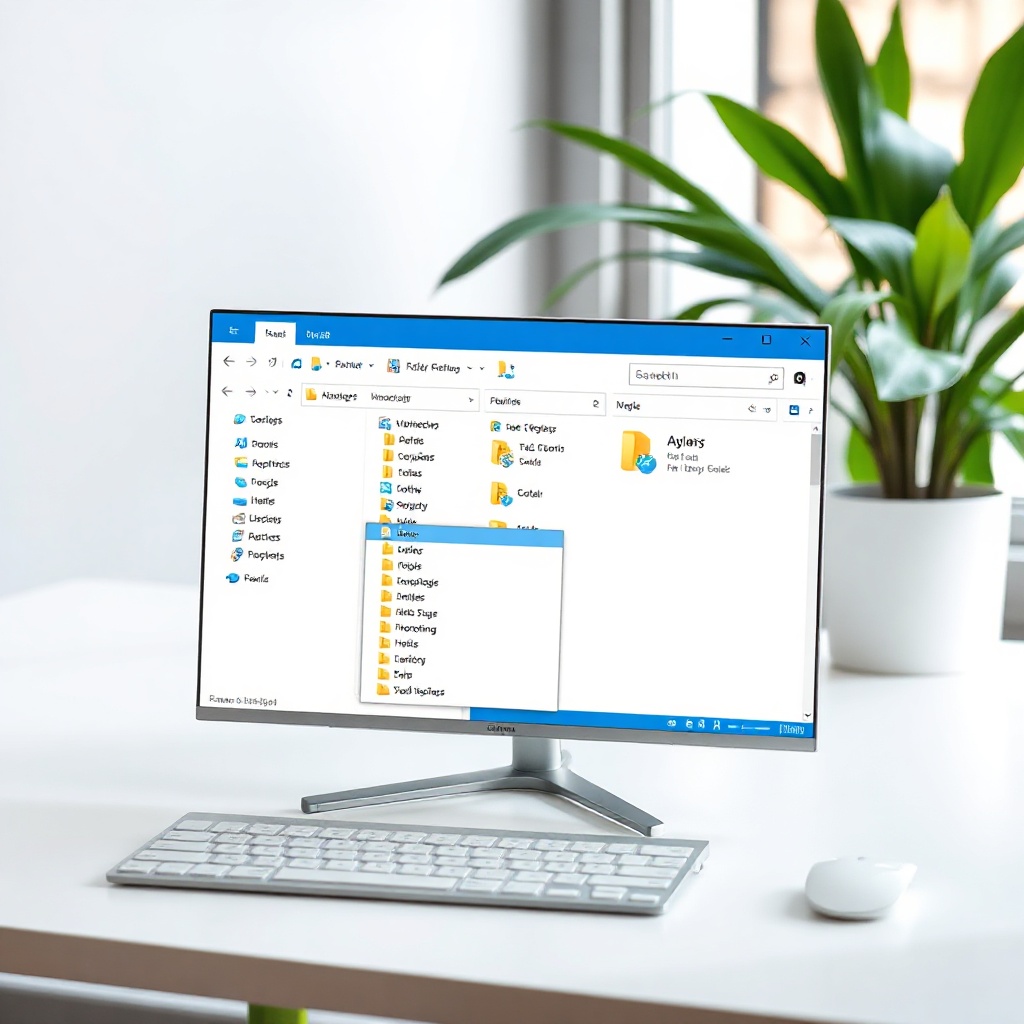
Dosya Gezgini’nin temel bileşenleri arasında, sol paneldeki navigasyon çubuğu, üstteki adres çubuğu ve içerik alanı bulunur. Bu yapı, dosya sistemine erişimi kolaylaştırırken aynı zamanda sistem yöneticilerine izleme ve yönetim imkanı sağlar.
Kullanıcı deneyimini etkileyen bir diğer önemli faktör, dosya gezgininde kullanılan “temalar” ve “görünüm” seçenekleridir. Örneğin, büyük simgeler veya listeler arasında geçiş yapmak, performansı doğrudan etkileyebilir.
Son olarak, Windows 10 ve 11 sürümlerinde, dosya gezgininin sürekli güncellenen bir bileşen olduğu unutulmamalıdır. Bu güncellemeler, yeni özellikler eklerken aynı zamanda güvenlik yamalarını da içerir.
Dosya Gezgini Çalışmama Sebepleri
En yaygın sebeplerden biri, sistem güncellemelerinin eksik veya hatalı yüklenmesidir. Windows Update sırasında bir dosya eksik kalırsa, dosya gezgini bileşenleri bozulabilir.
İkinci sebepten biri, sistem dosyalarındaki bozulmalarla ilgilidir. Özellikle “sfc /scannow” komutunun çalıştırılmaması, kritik dosyaların bozulmasına yol açar. Bu durumda, dosya gezgini düzgün çalışmayabilir.
Üçüncü sebepten biri, kötü amaçlı yazılımların etki alanında yer alır. Virüsler, sistem dosyalarını değiştirerek dosya gezginini bozar.
Dördüncü sebepten biri, kayıt defteri hatalarıdır. Yanlışlıkla silinen veya bozulmuş kayıt defteri girdileri, dosya gezgininin çalışmasını engeller.
Beşinci sebepten biri, donanım sorunlarıdır. Özellikle sabit sürücü hataları, dosya sistemine erişim hatalarına yol açar ve bu da dosya gezginini etkiler.
Sistem Güncellemeleri ve Yama Yapılamaması
Windows güncellemeleri, dosya gezgininin performansını ve güvenliğini artıran kritik yamalar içerir. Ancak, güncellemelerin düzgün yüklenmemesi durumunda, dosya gezgini düzensiz davranabilir.
Yama yükleme hataları genellikle sürücü uyumsuzluklarından kaynaklanır. Örneğin, eski bir SATA sürücüsü, yeni bir Windows sürümünde uyumsuzluk yaratabilir.
Güncelleme sırasında yaşanan disk alanı eksikliği de bir sorundur. Yetersiz depolama alanı, güncellemenin tamamlanmasını engeller ve dosya gezgininde hatalara yol açar.
Çözüm olarak, “Windows Update Sorun Giderici”yi çalıştırmak ve sistem güncellemelerini manuel olarak indirmek faydalı olabilir.
Ayrıca, güncelleme geçmişini temizlemek, eski yama dosyalarını silmek sistemi stabilize eder.
Kötü Amaçlı Yazılım ve Virüs Etkisi
Kötü amaçlı yazılımlar, dosya gezgininin dosya erişim izinlerini değiştirerek çalışma biçimini etkileyebilir. Özellikle “rootkit” türleri, sistem dosyalarını gizleyerek geziyi engeller.
Virüs bulaşması durumunda, dosya gezgini otomatik olarak kapatılabilir veya yanıt vermez. Bu senaryoda, sistemdeki tüm antivirüs programlarının güncel olması kritik öneme sahiptir.
Kötü amaçlı yazılımların en yaygın bulaşma yolu, e-posta ekleri ve indirilen dosyalardır. Şüpheli dosyaları açmadan önce mutlaka güvenlik taraması yapılmalıdır.
Yazılımın sistem dosyalarını değiştirmesi durumunda, “sfc /scannow” komutu ile dosya bütünlüğü kontrolü yapılmalı.
Ayrıca, güvenlik duvarı ayarlarının doğru yapılandırılması, dosya gezgininin güvenli bir şekilde çalışmasını sağlar.
Dosya Sistemindeki Bozukluklar
NTFS dosya sistemi, Windows işletim sisteminde kullanılan ana dosya sistemidir. Disk hataları veya fiziksel bozukluklar, NTFS’in bozulmasına yol açar.
Özellikle “chkdsk /f” komutu ile diskinizdeki hatalar tespit edilip düzeltilir. Bu işlem, dosya gezgininin düzgün çalışmasını sağlar.
Disk bölme hataları da dosya gezgininde sorun yaratır. Yanlış bölgeye yerleşen veriler, erişim hatalarına sebep olabilir.
Disk sağlığı, düzenli olarak “Disk Sağlık Durumu” uygulamalarıyla izlenmelidir.
Bu tür sorunlar, verilerin kaybı riskini artırdığından, yedekleme stratejileri de uygulanmalıdır.
Yapılandırma Ayarlarından Oluşan Sorunlar
Dosya gezgininin ayarları, kullanıcı tercihlerine göre değişebilir. Yanlış yapılandırılmış “Görünüm” seçenekleri, gezginin yanıt vermemesine yol açabilir.
Örneğin, “Gizli dosyaları göster” seçeneği aktifken sistem, gizli dosyaları tarayarak gecikmeye sebep olabilir.
Ayrıca, “Kullanıcı Profil Dosyası” hatalı ayarlanmışsa, kullanıcı verileri düzgün yüklenmez.
Bu sorunları çözmek için, gezginin “Seçenekler” menüsünden önceden belirlenmiş ayarları sıfırlamak faydalıdır.
Yapılandırma dosyalarının bozulması durumunda, “%APPDATA%” klasörünü temizlemek de işe yarar.
Uzman Önerileri ve İpuçları
1. Güncellemeleri Kontrol Et: Windows Update’in otomatik olarak çalıştığından emin olun.
2. Virüs Taraması Yap: Güncel antivirüs programı ile tam bir tarama gerçekleştirin.
3. Disk Sağlığı Kontrolü: “chkdsk /f” komutunu düzenli olarak çalıştırın.
4. Yedekleme: Önemli dosyalarınızı düzenli olarak yedekleyin.
5. Kayıt Defteri Temizleme: Yanlış girdileri temizlemek için güvenilir bir kayıt defteri temizleyici kullanın.
6. Sistem Dosya Kontrolü: “sfc /scannow” ile dosya bütünlüğünü kontrol edin.
7. Giriş Yöneticisi Yeniden Başlat: Kullanıcı oturumunu kapatıp yeniden açın.
8. Güvenlik Duvarı Ayarları: Dosya gezginine izin verildiğinden emin olun.
9. İşletim Sistemini Yeniden Kur: Diğer çözümler işe yaramazsa, temiz bir kurulum düşünün.
10. Destek Kaynakları: Microsoft Destek forumlarında benzer sorunları arayın.
Sıkça Sorulan Sorular
1. Windows Dosya Gezgini Çalışmıyor ise ne yapmalıyım?
Cevap: İlk adım, sistem güncellemelerini kontrol etmektir. Güncellemeler eksikse, Windows Update’i manuel olarak başlatın. Ardından, “sfc /scannow” komutunu çalıştırarak bozuk sistem dosyalarını onarın. Eğer sorun devam ederse, antivirüs taraması yapın ve sisteminizi temizleyin.
2. Dosya gezgini sürekli kapanıyorsa ne anlamına gelir?
Cevap: Bu genellikle sistem dosyalarının bozulması veya kötü amaçlı yazılım bulaşmasıyla ilgili olur. “chkdsk /f” ve “sfc /scannow” komutlarını çalıştırarak dosya sistemi hatalarını düzeltin. Virüs taraması yapın ve gerekirse kayıt defterini temizleyin.
3. Dosya gezgini çalışırken yavaş mı?
Cevap: Dosya gezgininin yavaşlaması, disk doluluğu, eski sürücüler veya arka planda çalışan uygulamalarla ilgili olabilir. Disk temizleme, gereksiz dosyaları silme ve sürücü güncellemelerini yapma bu sorunu çözebilir.
4. Dosya gezgini açılmıyorsa Windows geri yükleme işe yarar mı?
Cevap: Evet, sistem geri yükleme noktası oluşturduysanız, dosya gezgininin çalıştığı bir tarihe dönmek sorunu çözebilir. Ancak, geri yükleme sırasında yeni yüklü yazılımlar silinebilir, bu yüzden dikkatli olun.
5. Dosya gezgini çalışmıyor, ama bilgisayar normal çalışıyor mu?
Cevap: Evet, dosya gezgini başka sistem bileşenleriyle aynı anda çalışabilir. Ancak, dosya gezgininin eksik veya hatalı çalışması, dosya yönetimini zorlaştırır. Üstteki adımları uygulayarak sorunu çözebilirsiniz.
Sonuç
“Windows Dosya Gezgini
Windows işletim sisteminin en kullanılan araçlarından biri olan Dosya Gezgini, kullanıcıların dosya ve klasörleri yönetmesine olanak tanır. Ancak, bazı durumlarda “Windows Dosya Gezgini Çalışmıyor” hatasıyla karşılaşmak, hem iş akışını aksatır hem de kullanıcıyı endişelendirebilir. Bu makalede, hatanın temel kavramları, ortaya çıkma sebepleri ve çözüm yolları detaylıca ele alınıyor. Amacımız, okuyuculara olayın ne olduğu, neden önemli olduğu ve nasıl giderileceği konusunda kapsamlı bir rehber sunmaktır.
İlk olarak, dosya gezgininin ne olduğu ve sistem üzerindeki rolü hakkında kısa bir tanım yapacağız. Daha sonra, sık karşılaşılan sorunların kökenine inerek, adım adım çözüm önerileriyle birlikte uzmanların tavsiyelerini paylaşacağız. Sorunun tekrarlayan kullanıcılar için en yaygın sorularını da yanıtlayarak, sorun giderme sürecini daha da kolaylaştıracağız. Okumaya devam ederek, “Windows Dosya Gezgini Çalışmıyor” durumunu anlama ve çözme becerilerinizi geliştireceksiniz.
Temel Kavramlar ve Tanımlar
Dosya Gezgini, Windows işletim sisteminde dosya, klasör ve medya içeriklerini görsel olarak sunan bir arayüzdür. Kullanıcılar, bu araç sayesinde dosyaları kopyalayabilir, taşıyabilir, silebilir ve yeniden adlandırabilir. Sistem kaynakları üzerinde hafif bir yük oluşturur, ancak yanlış konfigürasyonlar veya sistem hataları durumunda dâhilinde çökme riski taşır.
Dosya Gezgini’nin temel bileşenleri arasında, sol paneldeki navigasyon çubuğu, üstteki adres çubuğu ve içerik alanı bulunur. Bu yapı, dosya sistemine erişimi kolaylaştırırken aynı zamanda sistem yöneticilerine izleme ve yönetim imkanı sağlar.
Kullanıcı deneyimini etkileyen bir diğer önemli faktör, dosya gezgininde kullanılan “temalar” ve “görünüm” seçenekleridir. Örneğin, büyük simgeler veya listeler arasında geçiş yapmak, performansı doğrudan etkileyebilir.
Son olarak, Windows 10 ve 11 sürümlerinde, dosya gezgininin sürekli güncellenen bir bileşen olduğu unutulmamalıdır. Bu güncellemeler, yeni özellikler eklerken aynı zamanda güvenlik yamalarını da içerir.
Dosya Gezgini Çalışmama Sebepleri
En yaygın sebeplerden biri, sistem güncellemelerinin eksik veya hatalı yüklenmesidir. Windows Update sırasında bir dosya eksik kalırsa, dosya gezgini bileşenleri bozulabilir.
İkinci sebepten biri, sistem dosyalarındaki bozulmalarla ilgilidir. Özellikle “sfc /scannow” komutunun çalıştırılmaması, kritik dosyaların bozulmasına yol açar. Bu durumda, dosya gezgini düzgün çalışmayabilir.
Üçüncü sebepten biri, kötü amaçlı yazılımların etki alanında yer alır. Virüsler, sistem dosyalarını değiştirerek dosya gezginini bozar.
Dördüncü sebepten biri, kayıt defteri hatalarıdır. Yanlışlıkla silinen veya bozulmuş kayıt defteri girdileri, dosya gezgininin çalışmasını engeller.
Beşinci sebepten biri, donanım sorunlarıdır. Özellikle sabit sürücü hataları, dosya sistemine erişim hatalarına yol açar ve bu da dosya gezginini etkiler.
Ek olarak, kullanıcı profili bozuklukları da bu hatanın yaygın bir sebebidir. Profil klasöründeki bozuk dosyalar, gezginin açılmasını engelleyebilir.
Sistem Güncellemeleri ve Yama Yapılamaması
Windows güncellemeleri, dosya gezgininin performansını ve güvenliğini artıran kritik yamalar içerir. Ancak, güncellemelerin düzgün yüklenmemesi durumunda, dosya gezgini düzensiz davranabilir.
Yama yükleme hataları genellikle sürücü uyumsuzluklarından kaynaklanır. Örneğin, eski bir SATA sürücüsü, yeni bir Windows sürümünde uyumsuzluk yaratabilir.
Güncelleme sırasında yaşanan disk alanı eksikliği de bir sorundur. Yetersiz depolama alanı, güncellemenin tamamlanmasını engeller ve dosya gezgininde hatalara yol açar.
Çözüm olarak, “Windows Update Sorun Giderici”yi çalıştırmak ve sistem güncellemelerini manuel olarak indirmek faydalı olabilir.
Ayrıca, güncelleme geçmişini temizlemek, eski yama dosyalarını silmek sistemi stabilize eder.
Bunun yanında, güncelleme öncesinde bir sistem geri yükleme noktası oluşturmak, olası hataların geri alınmasını sağlar.
Kötü Amaçlı Yazılım ve Virüs Etkisi
Kötü amaçlı yazılımlar, dosya gezgininin dosya erişim izinlerini değiştirerek çalışma biçimini etkileyebilir. Özellikle “rootkit” türleri, sistem dosyalarını gizleyerek gezginin engellenmesine yol açar.
Virüs bulaşması durumunda, dosya gezgini otomatik olarak kapatılabilir veya yanıt vermez. Bu senaryoda, sistemdeki tüm antivirüs programlarının güncel olması kritik öneme sahiptir.
Kötü amaçlı yazılımların en yaygın bulaşma yolu, e-posta ekleri ve indirilen dosyalardır. Şüpheli dosyaları açmadan önce mutlaka güvenlik taraması yapılmalıdır.
Yazılımın sistem dosyalarını değiştirmesi durumunda, “sfc /scannow” komutu ile dosya bütünlüğü kontrolü yapılmalı.
Ayrıca, güvenlik duvarı ayarlarının doğru yapılandırılması, dosya gezgininin güvenli bir şekilde çalışmasını sağlar.
Dosya Sistemindeki Bozukluklar
NTFS dosya sistemi, Windows işletim sisteminde kullanılan ana dosya sistemidir. Disk hataları veya fiziksel bozukluklar, NTFS’in bozulmasına yol açar.
Özellikle “chkdsk /f” komutu ile diskinizdeki hatalar tespit edilip düzeltilir. Bu işlem, dosya gezgininin düzgün çalışmasını sağlar.
Disk bölme hataları da dosya gezgininde sorun yaratır. Yanlış bölgeye yerleşen veriler, erişim hatalarına sebep olabilir.
Disk sağlığı, düzenli olarak “Disk Sağlık Durumu” uygulamalarıyla izlenmelidir.
Bu tür sorunlar, verilerin kaybı riskini artırdığından, yedekleme stratejileri de uygulanmalıdır.
Yapılandırma Ayarlarından Oluşan Sorunlar
Dosya gezgininin ayarları, kullanıcı tercihlerine göre değişebilir. Yanlış yapılandırılmış “Görünüm” seçenekleri, gezginin yanıt vermemesine yol açabilir.
Örneğin, “Gizli dosyaları göster” seçeneği aktifken sistem, gizli dosyaları tarayarak gecikmeye sebep olabilir.
Ayrıca, “Kullanıcı Profil Dosyası” hatalı ayarlanmışsa, kullanıcı verileri düzgün yüklenmez.
Bu sorunları çözmek için, gezginin “Seçenekler” menüsünden önceden belirlenmiş ayarları sıfırlamak faydalıdır.
Yapılandırma dosyalarının bozulması durumunda, “%APPDATA%” klasörünü temizlemek de işe yarar.
Uzman Önerileri ve İpuçları
1. Güncellemeleri Kontrol Et: Windows Update’in otomatik olarak çalıştığından emin olun.
2. Virüs Taraması Yap: Güncel antivirüs programı ile tam bir tarama gerçekleştirin.
3. Disk Sağlığı Kontrolü: “chkdsk /f” komutunu düzenli olarak çalıştırın.
4. Yedekleme: Önemli dosyalarınızı düzenli olarak yedekleyin.
5. Kayıt Defteri Temizleme: Yanlış girdileri temizlemek için güvenilir bir kayıt defteri temizleyici kullanın.
6. Sistem Dosya Kontrolü: “sfc /scannow” ile dosya bütünlüğünü kontrol edin.
7. Giriş Yöneticisi Yeniden Başlat: Kullanıcı oturumunu kapatıp yeniden açın.
8. Güvenlik Duvarı Ayarları: Dosya gezginine izin verildiğinden emin olun.
9. Temiz Kurulum: Diğer çözümler işe yaramazsa, temiz bir kurulum düşünün.
10. Destek Kaynakları: Microsoft Destek forumlarında benzer sorunları arayın.
Sıkça Sorulan Sorular
1. Windows Dosya Gezgini Çalışmıyor ise ne yapmalıyım?
Cevap: İlk adım, sistem güncellemelerini kontrol etmektir. Güncellemeler eksikse, Windows Update’i manuel olarak başlatın. Ardından, “sfc /scannow” komutunu çalıştırarak bozuk sistem dosyalarını onarın. Eğer sorun devam ederse, antivirüs taraması yapın ve sisteminizi temizleyin.
2. Dosya gezgini sürekli kapanıyorsa ne anlamına gelir?
Cevap: Bu genellikle sistem dosyalarının bozulması veya kötü amaçlı yazılım bulaşmasıyla ilgili olur. “chkdsk /f” ve “sfc /scannow” komutlarını çalıştırarak dosya sistemi hatalarını düzeltin. Virüs taraması yapın ve gerekirse kayıt defterini temizleyin.
3. Dosya gezgini çalışırken yavaş mı?
Cevap: Dosya gezgininin yavaşlaması, disk doluluğu, eski sürücüler veya arka planda çalışan uygulamalarla ilgili olabilir. Disk temizleme, gereksiz dosyaları silme ve sürücü güncellemelerini yapma bu sorunu çözebilir.
4. Dosya gezgini açılmıyorsa Windows geri yükleme işe yarar mı?
Cevap: Evet, sistem geri yükleme noktası oluşturduysanız, dosya gezgininin çalıştığı bir tarihe dönmek sorunu çözebilir. Ancak, geri yükleme sırasında yeni yüklü yazılımlar silinebilir, bu yüzden dikkatli olun.
5. Dosya gezgini çalışmıyor, ama bilgisayar normal çalışıyor mu?
Cevap: Evet, dosya gezgini başka sistem bileşenleriyle aynı anda çalışabilir. Ancak, dosya gezgininin eksik veya hatalı çalışması, dosya yönetimini zorlaştırır. Üstteki adımları uygulayarak sorunu çözebilirsiniz.
Sonuç
Windows Dosya Gezgini’nin çalışmaması, sistemin birçok bileşeninin birbirine bağlı olmasından dolayı çeşitli sebeplerle ortaya çıkabilir. Güncellemeleri, sistem dosyalarını, kayıt defterini, donanım sağlığını ve kötü amaçlı yazılımları kontrol etmek, sorunun kökenine inmeye yardımcı olur. Uzman önerileri doğrultusunda adım adım ilerlemek, kısa sürede sorunu çözmenizi sağlar. Unutmayın ki, dosya gezgininin sorunsuz çalışması, verilerinize hızlı erişim ve iş akışınızın devamı için kritik öneme sahiptir. Bu süreçte [dosya yönetimi] konusundaki daha fazla bilgi için kaynakları inceleyebilirsiniz.