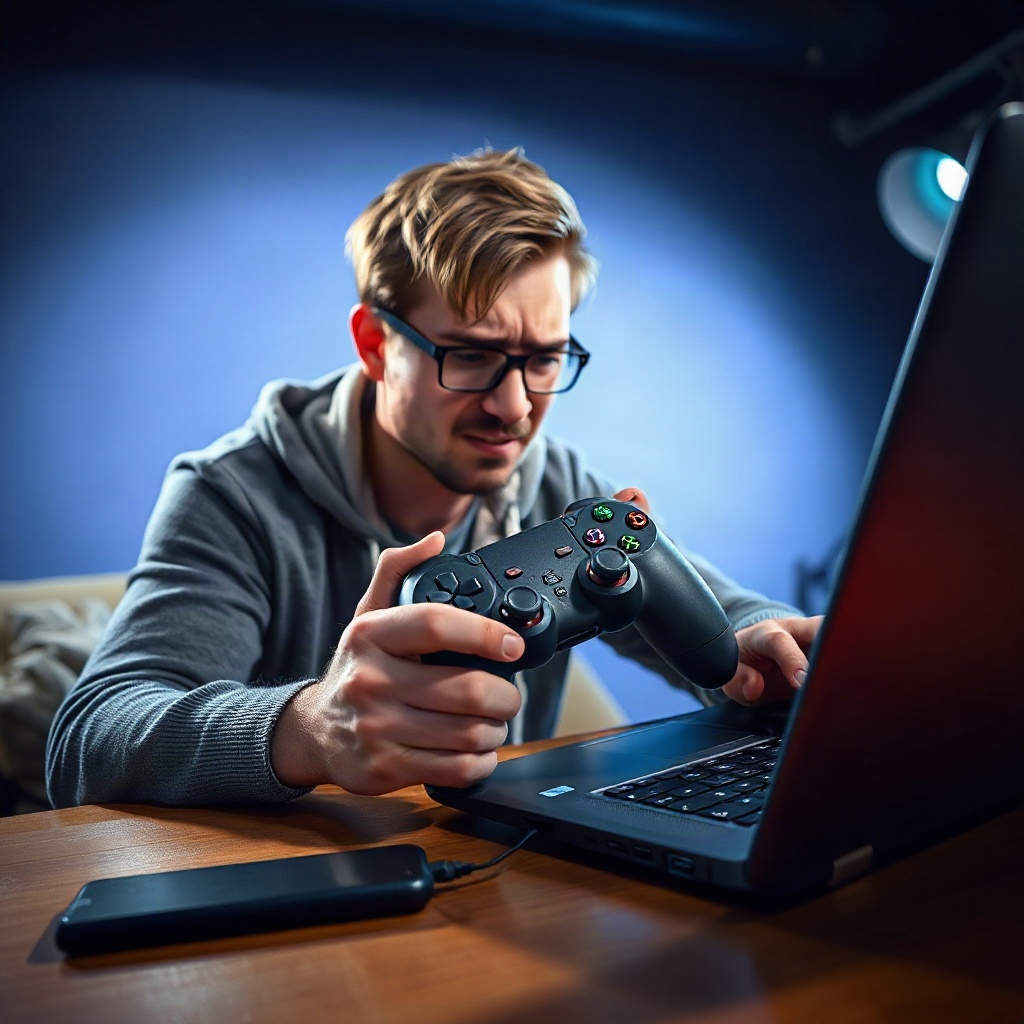
Kablosuz oyun kolu, Türk gamer topluluğunda popüler bir aksesuar olmasına rağmen, bazen bilgisayarla bağlantı kurmakta güçlük çekebilir. Bu durum, kullanıcıların oyun deneyimini aksatır ve sabırsızlık yaratır. Sorunun kökenine inmek, çözüm yollarını hızla bulmak için teknik ayrıntılara ve gerçek hayattan örneklere bakmak gerekir.
Temel Kavramlar ve Tanımlar
Kablosuz oyun kolu, kablosuz teknolojileri (Bluetooth, Wi‑Fi, RF) kullanarak bilgisayar veya konsol ile iletişim kuran bir giriş aygıtıdır. Bağlantı kurulumunda iki ana bileşen bulunur: cihazın donanım tarafı (USB dongle veya Wi‑Fi adaptörü) ve yazılım tarafı (sürücü ve firmware). Bluetooth bağlantısı, düşük güç tüketimi ve yaygın destek nedeniyle en sık tercih edilen kablosuz protokoldür. Ancak, Bluetooth 5.0 ve önceki sürümler arasında sinyal gücü ve yayılma mesafesi farkları, bağlantı sorunlarının temel nedenlerinden biridir.
Kablosuz oyun kolu ile bilgisayar arasındaki veri alışverişi, çift yönlü bir haberleşme kanalını içerir. Cihaz, sensör verilerini anlık olarak bilgisayara gönderirken, bilgisayar da komutları kolu geri gönderir. Bu sürekli iletişim, düşük gecikme (latency) gerektirir; aksi halde oyun sırasında kontrol kaybı yaşanır. Bu nedenle, bağlantı kalitesi ve donanım uyumluluğu kritik öneme sahiptir.
Bağlantı Problemlerinin Yaygın Nedenleri
Birçok kullanıcı, kablosuz oyun kolunun bilgisayarına bağlanamaması sorunuyla karşılaşır. İlk neden, donanımın uyumsuz olmasıdır. Örneğin, eski bir USB 2.0 portu, yüksek hızlı veri akışını sınırlayarak bağlantıyı kesebilir. İkinci neden, Bluetooth sinyalini engelleyen fiziksel nesneler veya sinyal çakışmasıdır. Duvar, metal mobilya veya başka bir Bluetooth cihazı, sinyal kalitesini düşürür.
Üçüncü neden, firmware ve sürücü sürümlerinin güncel olmamasıdır. Üretici firmalar, zaman zaman güvenlik yamaları ve performans iyileştirmeleri yayınlar. Bu güncellemeler yüklenmediğinde, eski sürümler yeni işletim sistemleriyle uyumsuzluk gösterebilir. Dördüncü neden ise, güç yönetimi ayarlarının yanlış yapılandırılmasıdır. Bilgisayar, düşük güç tüketimi için cihazı otomatik olarak kapatabilir, bu da bağlantıyı keser.
Son olarak, kullanıcı hatası da yaygın bir sorundur. Kablolama sırasında yanlış bağlantı noktası seçimi, yanlış USB portuna takma veya cihazı yanlış şekilde açma, bağlanamama sorununa yol açar. Bu hataların farkında olmak ve doğru adımları izlemek, sorunu çözmekte büyük fark yaratır.
Uyumluluk Kontrolü ve Donanım Gereksinimleri
Kablosuz oyun kolunu bağlamadan önce, donanım gereksinimlerini kontrol etmek önemlidir. Bilgisayarınızın USB 3.0 veya 3.1 gibi yüksek hızlı portlara sahip olması, veri aktarım hızını artırır. Özellikle USB‑C portları, daha hızlı şarj ve veri transferi sağlar. Bilgisayarınızda Wi‑Fi adaptörü varsa, kablosuz bağlantı için ekstra bir dongle gerekmez; ancak Bluetooth 5.0 desteği olmalı.
İlk adım, oyun kolunun üretici sitesinden veya kullanım kılavuzundan (örneğin, [kullanım kılavuzu]) teknik özelliklerini kontrol etmektir. Burada Bluetooth sürümü, batarya ömrü, desteklenen işletim sistemleri gibi bilgiler bulunur. Ayrıca, kolun donanım uyumluluğu için gerekli olan USB dongle’in bilgisayarınızla uyumlu olup olmadığını da incelemek gerekir.
İkinci adım, bilgisayarın işletim sisteminin en son sürümde olduğundan emin olmaktır. Windows 10 ve 11, Bluetooth 5.0 desteği ile birlikte gelir. Linux kullanıcıları için, kernel güncellemeleri ve Bluetooth paketlerinin güncel olması kritik önemdedir. Donanım ve yazılım uyumluluğu sağlandığında, bağlantı sorunu büyük ölçüde azalır.
Yazılım Güncellemeleri ve Firmware Ayarları
Kablosuz oyun kolu, donanım kadar yazılımına da bağımlıdır. Üretici firmalar, firmware güncellemeleri ile cihazın performansını artırır, yeni oyunları destekler ve güvenlik açıklarını kapatır. Firmware güncellemesi yaparken, üretici web sitesine gidip en son sürümü indirip kurmak gerekir. Bu işlem sırasında, bilgisayarın bağlantısı kesilebilir, bu yüzden güncelleme süreci dikkatlice takip edilmelidir.
Bluetooth sürücülerini güncellemek de önemlidir. Windows Device Manager üzerinden “Bluetooth” bölümüne giderek, sürücüyü sağ tıklayıp “Sürücü güncelleştir” seçeneğini kullanmak, bağlantı kalitesini artırır. Linux kullanıcıları için, `bluez` paketinin güncel olduğundan emin olmak gerekir. Bu paket, Bluetooth protokolünü yönetir ve yeni sürücülerle uyumluluk sağlar.
Firmware güncellemesinin yanı sıra, oyun kolu ayarlarını da kontrol etmek gerekir. Örneğin, “Gelişmiş Bağlantı” veya “Azaltılmış Gecikme” gibi seçenekler, bağlantı performansını iyileştirir. Bu ayarlar, kolun menüsünde “Ayarlar” sekmesi altında bulunur. Kullanıcılar, bu seçenekleri aktif ederek, özellikle rekabetçi oyunlarda gecikmeyi minimize edebilir.
Profesyonel Destek ve Garantili Çözümler
Eğer yukarıdaki adımlar sorunu çözmezse, üreticinin müşteri destek hattı ile iletişime geçmek en doğru adım olur. Üreticiler, genellikle telefon, e‑posta veya canlı sohbet üzerinden teknik destek sunar. Sorununuzun detaylarını (model, bağlantı türü, işletim sistemi) paylaşarak, hızlı bir çözüm bulabilirsiniz.
Bazı üreticiler, garanti kapsamında olan cihazlar için ücretsiz kargo ile değişim veya tamir hizmeti sunar. Kargo ücretleri genellikle müşteriye aittir, ancak bazı markalar bu ücreti karşılar. Garantinin süresi, satın alım tarihinden itibaren 12-24 ay arasında değişir. Bu yüzden, satın alma tarihini ve garanti belgesini elinizde bulundurmak önemlidir.
Ayrıca, üçüncü taraf forumlar ve kullanıcı toplulukları da faydalı olabilir. Reddit, Steam Community gibi platformlarda, benzer sorunları yaşayan kullanıcıların çözümleri paylaşılır. Bu topluluklar, adım adım rehberler, firmware dosyaları ve hata kodlarının çözüm yolları sunar. Ancak, güvenilir kaynaklardan bilgi almanız, yanlış adım atmanızı önler.
Uzman Önerileri ve İpuçları
1. USB Portunu Değiştirin – USB 3.0 portu kullanarak veri transfer hızını artırın.
2. Bluetooth Sürücüsünü Güncelleyin – En son sürücüyü yükleyerek uyumluluk sorunlarını giderin.
3. Güç Tasarruf Modunu Kapatın – Bilgisayarınızın güç yönetimi ayarlarında “Düşük Güç Modu”nü devre dışı bırakın.
4. Firmware’i Güncelleyin – Üretici sitesinden en son firmware’i indirip kurun.
5. Dış Girişim Kaynağını Temizleyin – Oyun kolu yakınında metal nesnelerin veya diğer kablosuz cihazların olmamasına dikkat edin.
6. Kullanım Kılavuzunu İnceleyin – Üretici talimatlarına uygun bağlantı prosedürünü izleyin.
7. Yedek Dongle’i Test Edin – Farklı bir dongle ile deneyerek donanım sorunu olup olmadığını kontrol edin.
8. Kullanıcı Forumlarını Araştırın – Benzer sorunları yaşayan kullanıcıların önerilerini okuyun.
9. Güç Kaynağını Kontrol Edin – Oyun kolunun bataryasının tam şarj olduğundan emin olun.
10. İşletim Sistemini Güncelleyin – Windows veya Linux güncellemelerini tamamlayarak sistem uyumluluğunu sağlayın.
Sıkça Sorulan Sorular
Kablosuz oyun kolu neden Bluetooth bağlantısını yoksayar?
Bluetooth sinyal gücü, uzaklık, fiziksel engeller ve diğer kablosuz cihazlarla çakışma nedeniyle düşebilir. Ayrıca, eski sürümler düşük veri aktarım hızına sahip olabilir.
Firmware güncellemesi sırasında ne yapılmamalıdır?
Güncelleme sırasında bilgisayarın bağlantısı kesilmemeli, cihazın bataryası tamamen şarjlı olmalı ve işlem sırasında bilgisayarı kapatmak olmamalıdır.
USB 3.0 portu kullanmak bağlantı kalitesini artırır mı?
Evet, USB 3.0 yüksek hızda veri transferi sağlar ve gecikmeyi azaltır. Ancak, bazı eski donanımlar bu portları desteklemeyebilir.
Garantili cihazım hâlâ çalışmıyor ise ne yapmalıyım?
Üreticinin müşteri destek hattına başvurun, garanti belgesini sunun ve kargo ile değişim talebinde bulunun.
Sonuç
Kablosuz oyun kolu bilgisayara bağlanmıyorsa, sorunu tek tek ele alarak çözmek mümkündür. Donanım uyumluluğunu, yazılım güncellemelerini ve güç yönetimi ayarlarını kontrol etmek, en yaygın hataları önler. Üretici destek hizmetlerinden yararlanmak ve garanti süresini göz önünde bulundurmak da sorunu kalıcı olarak çözmenize yardımcı olur. Doğru adımları izleyerek, oyun deneyiminizi kesintisiz ve keyifli hale getirebilirsiniz.