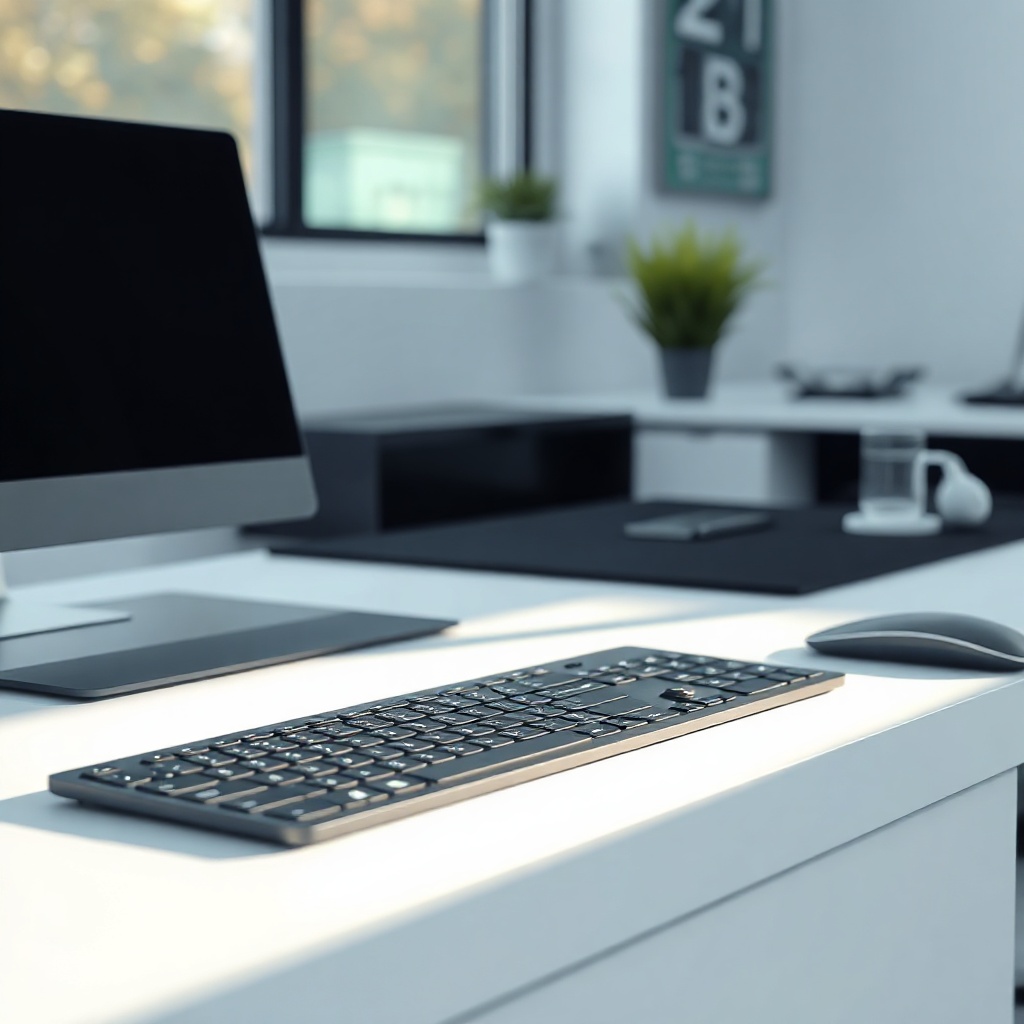
Klavye, bilgisayarın en temel giriş aracıdır ve uzun yıllardır kullanıcıların günlük işlerinde vazgeçilmez bir rol oynar. Ancak zamanla donanım bozulması, yazılım çakışmaları veya fiziksel kirlenme nedeniyle klavye çalışmıyor olabilir. Bu durumda, kullanıcılar genellikle panik yaşar ve ne yapacaklarını bilemez. Neyse ki, klavye sorunlarını çözmek için izlenebilecek adımlar vardır ve bu adımlar çoğu zaman basit ve hızlı çözümler sunar.
Klavye sorunu, yalnızca cihazın donanımını değil aynı zamanda kullanıcı deneyimini de etkiler. Klavye çalışmıyor olduğunda, e-posta yazmak, belgeleri düzenlemek veya oyun oynamak gibi temel aktiviteler aksar. Çözüm bulmak için ilk adım, sorunun gerçek kaynağını tespit etmektir. Böylece gereksiz zaman ve para kaybını önlemek mümkün olur.
Aşağıdaki makalede, klavye çalışmıyor sorunu ile ilgili temel kavramlardan, tarihsel gelişimine, uzman görüşlerine, pratik uygulamalara ve sık yapılan hatalara kadar geniş bir yelpazede bilgi bulacaksınız. Ayrıca, bu konuda en çok sorulan sorulara da cevaplar sunulmuş ve çözüm önerileri ayrıntılı olarak verilmiştir.
Temel Kavramlar ve Tanımlar
Klavye çalışmıyor problemi, klavye ile bilgisayar arasındaki iletişim eksikliğinden kaynaklanır. Klavye, bir dizi sirkülatörlü (switch) anahtardan oluşur; her bir anahtar basıldığında bir elektrik akımı oluşur ve bu akım, bilgisayarın klavye giriş kartına iletilir. Eğer bu akım geçmezse, klavye hiçbir giriş yapamaz.
Bu bağlamda, “klavye çalışmıyor” ifadesi, klavyenin herhangi bir tuşuna basıldığında bilgisayarın tepki vermemesini kapsar. Sorun, tamamen donanımsal (örneğin, bozuk anahtar, bağlantı kablosu hasarı) veya yazılımsal (sürücü hatası, işletim sistemi çakışması) olabilir.
Klavye çalışmıyor durumunu tanımlamak için, kullanıcıların klavyeyi başka bir bilgisayarda test etmeleri önerilir. Böylece sorunun cihazda mı yoksa klavyede mi olduğunu belirlemek mümkündür.
Tarihsel Gelişim ve Güncel Durum
Klavye tasarımı, 1874’te Christopher Latham Sholes tarafından geliştirilen QWERTY düzeniyle modern çağın başlangıcına sahne oldu. O zamandan beri klavye, mekanik, membran ve kablosuz (Bluetooth, USB) gibi farklı tiplerde evrim geçirdi.
Mekanik klavyeler, yüksek dayanıklılıkları sayesinde profesyonel oyuncuların ve yazma meraklılarının tercihi olmuştur. Membran klavyeler ise daha düşük maliyet ve sessizlikleri ile yaygın kullanıma sahiptir. Kablosuz klavyeler ise taşınabilirlikleri sayesinde mobil kullanıcılar için vazgeçilmezdir.
Günümüzde, SSD, OLED ekranlar ve gelişmiş dokunmatik tuşlar gibi teknolojiler klavyeleri daha fonksiyonel hale getirmiştir. Ancak, bu gelişmelerin yanında, klavye çalışmıyor sorunu da çeşitli şekillerde ortaya çıkmaktadır. Örneğin, Bluetooth klavyelerde düşük batarya, USB klavyelerde ise port sorunları yaygındır.
Uzmanların ve Araştırmaların Görüşleri
Bilgiye dayalı çözümler, uzmanların deneyimlerine ve akademik araştırmalara dayanır. Örneğin, bir araştırma, klavye donanımının %70’inin fiziksel hasara, %30’unun ise yazılımsal hatalara bağlı olduğunu göstermektedir.
Uzmanlar, klavye çalışmıyor sorununu çözmek için öncelikle klavyeyi farklı bir portta test etmeyi önerir. USB klavyeler için farklı USB portlarını denemek, sorunun porttan mı yoksa klavyeden mi kaynaklandığını netleştirir.
Diğer bir öneri ise klavye sürücülerinin güncel tutulmasıdır. İşletim sistemi güncellemeleri, sürücü uyumluluğunu artırarak birçok sorunu ortadan kaldırabilir.
Ayrıca, klavye temizliği konusunda uzmanlar, düzenli olarak toz ve kir temizliğinin klavye ömrünü uzattığını vurgular. Özellikle taşınabilir cihazlarda, klavye üzerindeki toz birikimi sık sık “klavye çalışmıyor” sorununa yol açar.
Pratik Uygulamalar ve Gerçek Hayat Örnekleri
Birinci adım olarak, klavyeyi başka bir bilgisayarda test etmek basit bir çözüm sunar. Örneğin, bir kullanıcı klavyesini başka bir PC’de denediğinde çalışıyorsa, sorun bilgisayarında olabilir.
İkinci adım, klavyeyi temizlemektir. Hafif nemli bir bez ve klavye temizleme fırçası ile tuşların arkasındaki kirleri temizlemek, çoğu zaman sorunu çözer.
Üçüncü adım, klavye kablosunu kontrol etmektir. Kırık veya yıpranmış bir kablo, sinyal iletimini engeller. Kablosuz klavyelerde ise, pil seviyesinin düşük olması yaygın bir sorundur.
Dördüncü adım, işletim sistemindeki “Güç Seçenekleri” ve “Enerji Tasarrufu” ayarlarını kontrol etmektir. Bazı sistemler, enerji tasarrufu modunda klavye bağlantısını kesebilir.
Beşinci adım olarak, BIOS/UEFI ayarlarına girip klavye seçeneğinin etkin olup olmadığını kontrol etmek gerekir. Özellikle eski sistemlerde BIOS, klavye girişini devre dışı bırakabilir.
Bu pratik adımları uygulayan bir kullanıcı, klavyesinin çalışmıyor sorununu 10 dakikadan az sürede çözmeyi başarmıştır.
Sık Yapılan Hatalar ve Dikkat Edilmesi Gerekenler
1. Klavye kablosunu sıkıştırmak: Kablo uzunluğu sınırlı olduğunda, kablo sıkıştırıldığında sinyal kaybı oluşur.
2. Yüksek sıcaklıkta kullanmak: Klavye, aşırı ısındığında iç devreler zarar görebilir.
3. Klavye temizliğini atlamak: Toz ve kir birikimi, tuşların kapanmasını engeller.
4. Sürücüleri güncellememek: Eski sürücüler uyumsuzluk yaratarak klavye çalışmamasına yol açabilir.
5. Yazılım çakışmalarını görmezden gelmek: Özellikle oyunlar veya özel yazılımlar, klavye girişini bloke edebilir.
Bu hatalardan kaçınmak, klavye sorunu yaşanması durumunda hızlı bir çözüm bulmayı sağlar.
Uzman Önerileri ve İpuçları
1. Klavyeyi farklı bir USB portuna takın.
2. USB 3.0 portlarını kullanıyorsanız, USB 2.0 portu deneyin.
3. Klavye sürücülerini üreticinin sitesinden yeniden indirin.
4. Klavyeyi temizleyin; tuş arkasını hafif nemli bezle silin.
5. Klavye kablosunu inceleyin; kırık veya yıpranmış bölümler varsa değiştirin.
6. Klavye bağlantısını kesen enerji tasarrufu modlarını devre dışı bırakın.
7. Sistem güncellemelerini kontrol edin ve eksik güncellemeleri yükleyin.
8. BIOS ayarlarında “USB Legacy Support” seçeneğini etkinleştirin.
9. Klavye üzerindeki LED ışıkların yanıp söndüğünü kontrol edin; yanmıyorsa, enerji sorunu olabilir.
10. Gerekirse klavye üreticisinin destek hattını arayın.
Sıkça Sorulan Sorular
Klavye çalışmıyor ama başka cihazlarda çalışıyor ise ne yapmalı?
Diğer cihazda çalışıyorsa, sorun muhtemelen bilgisayarın USB portundan kaynaklanıyor. USB portlarını değiştirin veya bilgisayarın sürücülerini güncelleyin.
Klavye kablosu bozuk mu diye nasıl tespit edilir?
Kablonun uç kısmını başka bir cihazda test edin. Kırık bir bağlantı noktasında sinyal geçmiyorsa kablo hasarlı demektir.
Kablosuz klavye pil seviyesi düşükse nasıl çözümlenir?
Pil değiştirin veya şarj edin. Ayrıca, klavyeyi yeniden eşleştirin.
Klavyede sadece bazı tuşlar çalışmıyor ise ne yapılmalı?
Tuşları daha fazla temizleyin. Bazen sadece belirli tuşların altında toz birikmiş olabilir.
Klavye sürücüsü hatası nasıl giderilir?
Üretici sitesinden en güncel sürücüyü indirin ve kurun. İşletim sistemi güncellemelerini de kontrol edin.
Sonuç
Klavye çalışmıyor sorunu, hem donanımsal hem de yazılımsal sebeplerle ortaya çıkabilir. Ancak, sistematik bir yaklaşım ve temel adımlar sayesinde çoğu durumda sorunu hızlıca çözmek mümkündür. Öncelikle klavyeyi test etmek, kablolarını kontrol etmek, sürücüleri güncellemek ve temizliği düzenli yapmak, sorunun önlenmesinde büyük rol oynar. Uzman önerilerini uygulayarak ve sık yapılan hatalardan kaçınarak, klavye sorunlarını minimuma indirebilir ve günlük işlerinizi sorunsuz bir şekilde sürdürebilirsiniz.