iPhone kullanıcıları, cihazlarını yeni bir başlangıç için fabrika ayarlarına döndürmek isteyebilir. Bu süreç, cihazın tüm kişisel verilerini silerek orijinal üretici ayarlarına geri döndürür ve yeni bir kullanıcı için hazır hale getirir. iPhone fabrika ayarları, hem cihazın performansını artırır hem de veri güvenliğini sağlar.
İlk olarak, bu işlemin doğru bir şekilde gerçekleştirilmesi için cihazın yedeklenmesi şarttır. Yedekleme, iCloud veya bilgisayar üzerinden yapılabilir. Böylece, yakın zamanda kaybedilen fotoğraflar, mesajlar ve ayarlar geri getirilebilir. Tüm bu adımlar, kullanıcıların veri kaybı riskini minimize eder.
Ayrıca, fabrika ayarlarına döndürme sırasında cihazın şarjının tam olması önerilir. Düşük batarya, işlemin yarıda kalmasına yol açabilir. Bu nedenle, işlem öncesi cihazın tamamen şarjlı olduğundan emin olunmalıdır.
iPhone Fabrika Ayarlarını Anlama
Fabrika ayarlarına dönmek, cihazın tüm içeriğini siler. Bu, kişisel dosyaların, uygulamaların ve ayarların silinmesi anlamına gelir. Cihaz, ilk açılışta yeni bir kullanıcı olarak konfigüre edilir. Kullanıcılar, bu adımda verilerini yedeklemek zorundadır; aksi takdirde geri dönüş yapılamaz.
Fabrika ayarları, iOS işletim sisteminin varsayılan yapılandırmasını içerir. Bu yapılandırma, sistem güncellemeleriyle değişiklik gösterebilir. Örneğin, iOS 17 ile gelen yeni özellikler fabrika ayarlarına eklenir. Bu durum, kullanıcıların cihazlarını güncel tutmalarını sağlar.
Kullanıcılar, fabrika ayarlarını uygulamadan önce cihazın bağlantısını kontrol etmelidir. Wi-Fi veya veri bağlantısı, iCloud yedeklemesi sırasında kritik bir rol oynar. Bağlantı sorunları, yedeklemenin eksik olmasına neden olabilir.
Fabrika Ayarlarına Dönüş İşlemi İçin Gerekenler
İlk adım, cihazdaki tüm verilerin yedeklenmesidir. iCloud üzerinden otomatik yedekleme yapılabilir; bu, cihazın Ayarlar > [kullanıcı adı] > iCloud > Yedekleme bölümünde bulunur. Alternatif olarak, bilgisayar üzerinden iTunes (Windows) veya Finder (macOS) ile yedekleme yapılabilir.
İkinci adım, cihazın şarjının yeterli olmasıdır. 50% ve üzeri bir batarya seviyesi, işlemin sorunsuz ilerlemesini sağlar. Düşük batarya, fabrika ayarlarının tamamlanmasını engelleyebilir.
Son olarak, cihazın güncel iOS sürümünde çalışması gerekir. Eski sürümler, bazı güncellemelerle uymayabilir. Cihazın Ürün Bilgisi > Yazılım Güncelleme bölümünde güncel olup olmadığını kontrol edin.
Gerçekleştirme Adımları iPhone Seçeneğiyle
İlk olarak, Ayarlar > Genel > Sıfırla menüsüne gidin. Burada “Tüm İçerik ve Ayarları Sil” seçeneği bulunur. Bu seçeneğe dokunmak, cihazın içeriğini tamamen temizler. Kullanıcıdan onay istenir; bu adım geri dönüşü olmayan bir işlemdir.
Onaydan sonra, iPhone otomatik olarak yeniden başlar. Yeniden başlatma sürecinde, cihaz ekranı siyah olur ve Apple logosu görünür. Bu, fabrika ayarlarının uygulanmaya başladığını gösterir. Süre, cihazın performansına bağlı olarak değişebilir.
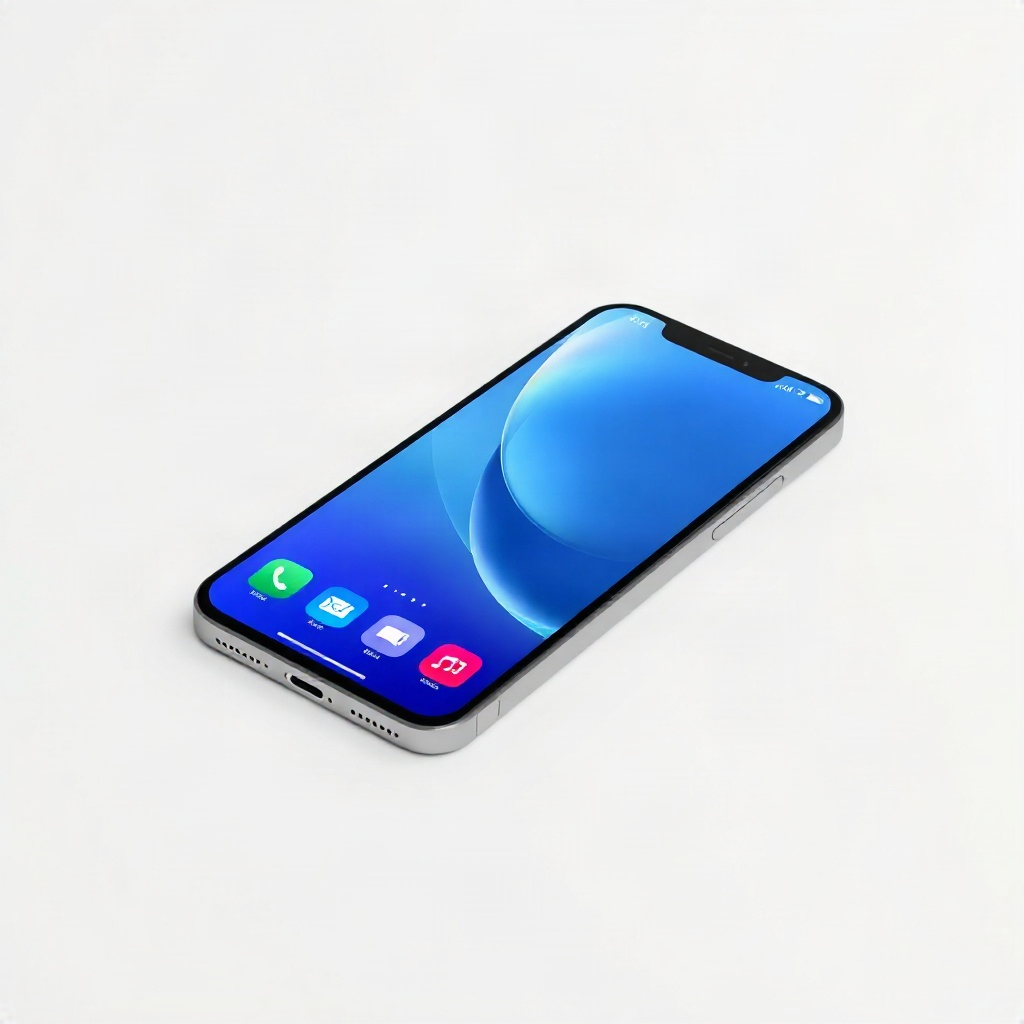
İşlem tamamlandığında, iPhone ilk açılış ekranına döner. Burada, yeni bir iPhone olarak kurulumu başlatabilirsiniz. Dil, bölge, Wi-Fi ve Apple Kimliği gibi bilgileri girerek cihazı kişiselleştirebilirsiniz.
Alternatif Yöntemler iTunes ve Finder
Bilgisayar üzerinden fabrika ayarlarına dönmek, iPhone’unuzun güvenli bir bağlantı üzerinden sıfırlanmasını sağlar. iTunes (Windows) veya Finder (macOS) ile cihazı bilgisayara bağlayın. Bağlantı kurulduktan sonra, cihaz seçilir ve “Yedekle ve Sıfırla” seçeneği kullanılır.
Bu yöntemde, iTunes veya Finder, cihazın içeriğini yedekler ve ardından fabrika ayarlarını uygular. Bu, özellikle iPhone’unuzda iCloud yedeklemesi yapılamıyorsa faydalıdır. Bilgisayarınızın güncel iTunes veya macOS sürümüne sahip olması gerekir.
Eğer cihazınız iTunes veya Finder ile bağlantı kuramazsa, “Güvenli Mod”da başlatmayı deneyebilirsiniz. Bu mod, cihazın otomatik olarak sıfırlanmasını engeller ve sorunlu uygulamaları kaldırır.
Yaygın Hatalar ve Önlemler
En sık karşılaşılan hata, yedekleme yapılmadan fabrika ayarlarına geçiştir. Bu durumda, tüm veriler kalıcı olarak kaybolur. Yedekleme sürecinde internet bağlantısının kesilmesi de veri kaybına yol açar. Bu yüzden, yedekleme tamamlanana kadar cihazı çevrimdışı bırakmayın.
Bir diğer hata, şarj seviyesinin düşük olmasıdır. Düşük batarya, sıfırlama sırasında cihazın kapanmasına neden olur. Bu nedenle, işlem öncesinde cihazın şarjının tam olmasına dikkat edin.
Son olarak, iOS sürümünün eski olması, sıfırlama işlemini zorlaştırabilir. Cihazı en son iOS sürümüne güncellemek, uyumluluk sorunlarını ortadan kaldırır. Güncelleme yapmadan önce yedekleme alınmalıdır.
Uzman Önerileri ve İpuçları
– Yedekleme Öncesi Kontrol: iCloud veya bilgisayar yedeklemesi tamamlandığından emin olun.
– Şarj Seviyesi: 50% ve üzeri batarya ile işlem yapın.
– iOS Güncellemesi: En son iOS sürümüne sahip olun.
– İnternet Bağlantısı: Yedekleme sırasında kesintisiz bağlantı sağlayın.
– Veri Silme Planı: Tüm kişisel verilerin silineceğini unutmayın.
– Güç Kaynağına Bağlı Kalın: Şarj kutusunu prizde bırakın.
– İşlem Sırasında Rahatlayın: Cihaz kapanırsa, yeniden başlatın.
– Güvenlik Kilidi Kapatın: Şifre veya Touch ID/Face ID gerektirmeyin.
– Yedekleme Dosyalarını Kontrol Edin: Yedekleme dosyasını açarak doğruluğunu test edin.
– İşlem Sonrası Kontrol: Cihazın yeni ayarları ile düzgün çalıştığını kontrol edin.
Sıkça Sorulan Sorular
iPhone fabrika ayarları ne zaman yapılmalı?
Fabrika ayarları, cihazın performansının düşmesi, veri güvenliği için risk oluşması veya satılamaz hale gelmesi durumlarında önerilir. Ayrıca cihazı başka birine vermeden önce sıfırlama yapılmalıdır.
Yedeklemeyi iCloud yerine bilgisayar üzerinden yapmanın avantajı nedir?
Bilgisayar üzerinden yedekleme, daha hızlı ve güvenilir olabilir. iCloud yedeklemesi, internet hızı ve depolama alanı sınırlamaları nedeniyle uzun sürebilir. Ayrıca, bilgisayar yedeklemesi, cihazdaki tüm verileri tek bir dosyada tutar.
iPhone sıfırlandıktan sonra iCloud yedeklemesi nasıl geri yüklenir?
Yeni kurulum sırasında “iCloud Yedeklemesinden Geri Yükle” seçeneğini seçin. Apple Kimliği ve şifrenizi girerek, en son yedeklemeyi cihazınıza aktarabilirsiniz.
iPhone sıfırlama işlemi sırasında veri kaybı olur mu?
Evet, fabrika ayarlarına dönme, cihazdaki tüm kişisel verileri siler. Yedekleme yapmadıysanız, veriler kalıcı olarak kaybolur. Bu yüzden, işlem öncesi yedekleme mutludur.
iPhone sıfırlama işlemi kaç dakika sürer?
İşlem süresi cihazın modeline, iOS sürümüne ve cihazın performansına göre değişir. Genellikle 10-30 dakika arasında tamamlanır.
Sonuç
iPhone fabrika ayarları, cihazı yeni bir başlangıç için temizler ve performansını artırır. Yedekleme, şarj kontrolü ve güncel iOS sürümü, işlemin sorunsuz ilerlemesini sağlar. Alternatif yöntemlerle, iTunes veya Finder üzerinden sıfırlama da mümkündür. Kullanıcılar, yaygın hatalardan kaçınarak cihazlarını güvenli bir şekilde sıfırlayabilir ve yeni bir deneyim yaşayabilirler.