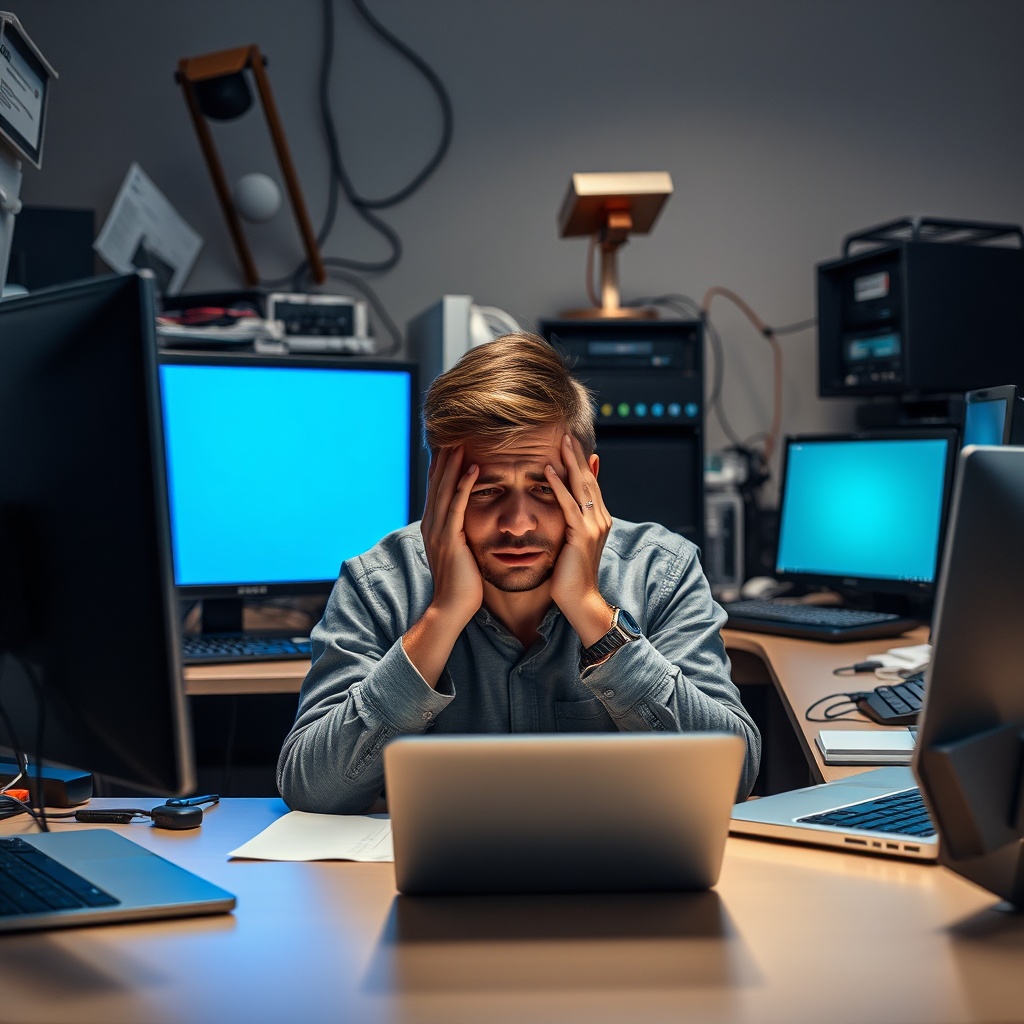
Laptop açılmıyor sorunu, kullanıcıların en sık karşılaştığı ve pişmanlık duyduğu durumlar arasında yer alır. Bu problem, basit bir donanım arızasından, karmaşık yazılım çakışmalarına kadar birçok farklı sebebe dayanabilir. İlgili adımları izleyerek, sorunu tanımlamak ve çözmek mümkündür.
Eğer laptopunuz açılmıyorsa, ilk yapmanız gereken cihazın güç durumunu kontrol etmektir. Bilgisayarınızın güç kablosunun düzgün bağlandığından, adaptörün ve pilin yeterli şarjda olduğundan emin olun. Çoğu zaman, bu basit kontrol adımı sorunu çözer.
Güç kaynağıyla ilgili sorunları giderdikten sonra, donanım ve yazılım bileşenlerinin sağlıklı çalışıp çalışmadığını test etmek gerekir. Bu süreçte, BIOS’un güncel olup olmadığı, anakartın arızalı parçaları ve RAM’in düzgün bağlanıp bağlanmadığına bakmak kritiktir.
Temel Kavramlar ve Tanımlar
Laptop açılmıyor durumu, işletim sisteminin başlangıç aşamasında cihazın herhangi bir şekilde yanıt vermemesi anlamına gelir. Bu sorun, güç yönetimi, donanım arızaları, yazılım çakışmaları ve BIOS hataları gibi bir dizi faktörden kaynaklanabilir. Kullanıcıların, bu kavramları anlamaları, problemin kökenini belirlemek için kritik öneme sahiptir.
Laptop açılmıyor olmasının en yaygın nedeni, pil veya adaptörün yetersiz şarj sağlamasıdır. Bunun yanı sıra, RAM modüllerinin gevşek olması, sabit disk veya SSD’de fiziksel hasar, anakart üzerindeki devrelerin arızalanması ve BIOS’un eski sürümde kalması da başlıca sebep olabilir.
Bu problemlere karşılık, kullanıcılar genellikle basit testler yaparak sorunu teşhis ederler: güç kablosunu çıkartıp tekrar takmak, pili çıkarıp tekrar takmak, RAM modüllerini yeniden yerleştirmek ve BIOS’u güncellemek gibi adımlar.
Laptop açılmıyor problemi, aynı zamanda kötü yazılımın veya virüsün sistem dosyalarını bozmasıyla da ortaya çıkabilir. Bu durumda, sistemin güvenli modda başlatılması ve güvenlik yazılımlarıyla tarama yapılması gerekebilir.
Son olarak, laptop açılmıyor olduğu durumlarda, üretici desteği veya yetkili servis ile iletişime geçmek, uzun vadeli çözüm için en güvenilir yoldur.
Donanım Kontrolü
Laptop açılmıyor olduğunda ilk bakılması gereken yer, fiziksel donanımdır. RAM modüllerinin gevşek olması, anakart üzerindeki lehim hataları veya GPU bileşenlerindeki hasar, cihazın tamamen kapanmasına yol açabilir. RAM’i yeniden takmak çoğu zaman sorunu çözer.
Sabit disk veya SSD’de fiziksel hasar, bilgisayarın önyükleme sürecinde kilitlenmesine sebep olur. Diskin SMART verilerini kontrol etmek için “chkdsk” veya “diskpart” gibi araçlar kullanılabilir. Anlık veri kaybı önlemek için yedekleme yapılması önerilir.
Anakart üzerindeki devre kartları, özellikle güç dağıtım modüllerinde arızalanabilir. Bu durumda, devre kartının üzerine bakmak için multimetre kullanılır. Ancak, bu testleri yaparken elektrik akımıyla çalışmak riskli olduğundan, cihazı tamamen kapatmak ve prizden çekmek gerekir.
Son olarak, laptopun içindeki hava akışının engellenip engellenmediğini kontrol etmek gerekir. Toz birikimi, fanların verimli çalışmasını engeller ve cihazın aşırı ısınmasına yol açar. Temizleme işlemi, küçük bir hava fırçasıyla yapılabilir.
Yazılım Çakışmaları ve Güncellemeler
Laptop açılmıyor olduğunda, işletim sistemi dosyalarının bozulması da yaygın bir sebeptir. Özellikle güncelleme sırasında yaşanan hatalar, sistem dosyalarının bozulmasına neden olabilir. Bu durumda, “System File Checker” (sfc /scannow) komutu ile dosyaların bütünlüğü kontrol edilir.
Yazılım çakışmaları, özellikle yeni kurulan programlar veya sürücülerle yaşanır. Örneğin, bir grafik kartı sürücüsü güncellemesi sonrası sistem açılmıyorsa, sürücüyü geri almak gerekebilir. Bu süreçte, temiz bir yükleme modunda başlatmak ve eski sürücüleri kaldırmak faydalı olur.
Virüs veya kötü amaçlı yazılım, önyükleme dosyalarını etkileyebilir. Güvenli modda başlatarak antivirüs taraması yapılır. Eğer sistem hala açılmıyorsa, önyükleme dosyalarını yeniden oluşturmak için “bootrec /fixboot” veya “bootrec /rebuildbcd” komutları kullanılabilir.
Yazılım güncellemeleri, sistemin stabil çalışması için önemlidir. Ancak, bazı güncellemeler donanım ile uyumsuzluk yaratabilir. Bu durumda, bir önceki sürüme dönmek veya üretici destek sayfalarından uyumlu sürücüleri indirmek çözüm olabilir.
Güç Kaynakları ve Pil Durumu
Laptop açılmıyor sorununun en sık karşılaşılan nedeni, güç kaynağı ile ilgili sorunlardır. Adaptörün hasar görmüş olması, pilin tamamen boşalmış veya hasar almış olması, cihazın açılmamasına yol açar.
Adaptörün çıkış gerilimini ölçmek için voltmetre kullanılır. Uygun gerilim olmadığı takdirde yeni bir adaptör temin edilmelidir. Aynı zamanda, adaptör kablosunun uç kısmında kırılma veya yıpranma olup olmadığı kontrol edilir.
Pil, yerinde çalışıyorsa bile pil hücrelerinde hasar olabilir. Pilin şarj süresi, pilin sağlıklı olup olmadığını gösterir. Pil ömrü 80% altına düştüğünde, yeni pil alımı önerilir.
Güç yönetimi ayarları, cihazın düşük güç modunda kalmasına sebep olabilir. Özellikle “Wake on LAN” veya “Fast Startup” gibi ayarlar, açılma sürec
Güç yönetimi ayarları, cihazın düşük güç modunda kalmasına sebep olabilir. Özellikle “Wake on LAN” veya “Fast Startup” gibi ayarlar, açılma sürecinin hemen başlatılmasını engeller. Bu ayarları “Güç Seçenekleri” panelinden devre dışı bırakmak, cihazın normal şekilde önyüklemesini sağlar.
Eğer laptopunuz hala açılmıyorsa, adaptörün fiziksel durumunu kontrol edin. Adaptör kablosunda kırık veya yıpranma varsa, yeni bir adaptör temin edilmelidir. Aynı zamanda, adaptör kablosunun çıkış uçları da gevşeyebilir; bu durumda, kablonun sıkı bağlandığından emin olun.
Pil ise tamamen boşalmış olabilir. Pil ömrü dolmuşsa veya pil hücreleri hasar görmüşse, cihaz açılmakta zorlanır. Pilin şarj süresi ile ilgili verileri “Pil Durumu” raporunda görebilirsiniz. Pilin 80% altına düşmesi durumunda, yeni bir pil alımı önerilir.
Önleyici Bakım ve Uzman Destek
Laptop’unuzun uzun ömürlü olması için düzenli bakımlar şarttır. Toz birikimini önlemek için iç harici filtreleri ve fanları temizleyin. Temizleme işlemi, cihazın aşırı ısınmasını engeller ve donanım bileşenlerinin ömrünü uzatır.
Yazılım güncellemelerini periyodik olarak kontrol edin. Güncel işletim sistemleri ve sürücüler, donanım uyumluluğunu artırır. Özellikle BIOS güncellemeleri, önyükleme sorunlarını düzeltmede kritik rol oynar.
Uzman desteği almak, cihazınızda ciddi donanım arızaları varsa en hızlı çözüm yoludur. Yetkili servisler, ayrıntılı testler yaparak sorunun kaynağını tespit eder ve doğru bileşenleri değiştirir. Bu sayede, kullanıcı hatası riskleri minimize edilir.
Kullanıcılar [bilgisayar bakımı] ile ilgili daha fazla bilgi edinebilir.
Uzman Önerileri ve İpuçları
– Güç Kaynağını Doğrulayın: Adaptör çıkış gerilimini ölçün ve uygun olduğundan emin olun.
– RAM’i Yeniden Yerleştirin: RAM modüllerinin gevşek olup olmadığını kontrol edin; gerekirse yeniden takın.
– Disk Sağlığını Kontrol Edin: SMART verilerini izleyin; hatalı sektör varsa “chkdsk” ile düzeltin.
– BIOS’u Güncelleyin: Üretici web sitesinden en son BIOS sürümünü indirin ve kurun.
– Güvenli Modda Çalıştırın: Sistem açılmıyorsa güvenli modda başlatıp gerekli yazılımları kaldırın.
– Virüs Taraması Yapın: Kötü amaçlı yazılımların önyükleme dosyalarını bozmasına karşı tarama yapın.
– Pil Değişimi: Pil %80 altındaysa, yeni pil ile değiştirme yapın.
– Fan ve Soğutma Sistemini Temizleyin: Toz birikimi, ısıyı artırır ve cihazın kapanmasına neden olur.
– Kabloları Kontrol Edin: Gerekli tüm kabloların sağlam bağlandığından emin olun.
– Yedekleme Alın: Önemli verilerinizi düzenli olarak yedekleyin; veri kaybı riskini azaltır.
Sıkça Sorulan Sorular
Laptop açılmıyor ama şarj oluyor, ne yapmalı?
Şarj olurken açılmıyorsa, öncelikle RAM ve SSD bağlantılarını kontrol edin. HDD/SSD hatası varsa, disk testi ile hatayı tespit edin.
Adaptör ile pil çalışmıyorsa ne demek?
Bu durumda adaptörün çıkış gerilimi düşük veya pil tamamen hasar görmüş olabilir. Yeni adaptör ve pil almayı düşünün.
BIOS güncellemesi nasıl yapılır?
Üretici sitesinden BIOS dosyasını indirip, USB üzerinden kurulum talimatlarını izleyin. Yanlış güncelleme, cihazı “brick” yapabilir.
Hızlı başlatmayı kapatmak ne işe yarar?
Fast Startup, kapatmadan önce bazı sürücüleri uykuya alır. Bu, önyüklemede gecikmeye neden olabilir; kapatmak açılma sürecini hızlandırır.
Bilgisayarım açılıyor ama ekran yok, sorun ne?
Ekran bağlantısı veya grafik kartı sorunları olabilir. Harici monitöre geçerek sorunu izole edin.
Sonuç
Laptop açılmıyor sorunu, donanım, yazılım ve güç yönetimi faktörlerinin birleşiminden kaynaklanır. İlk adımda güç kaynağını kontrol etmek, ardından RAM ve disk bağlantılarını incelemek gerekir. Yazılım tarafında ise güncellemeler, sürücü uyumluluğu ve kötü amaçlı yazılım taraması önem taşır. Düzenli bakım, toz temizliği ve güncel BIOS sürümü, cihazın uzun ömürlü ve sorunsuz çalışmasını sağlar. Uzman desteği, ciddi donanım arızalarında en hızlı çözüm yöntemidir.