Microsoft Store 0x800B0109 Hatası Nasıl Çözülür?
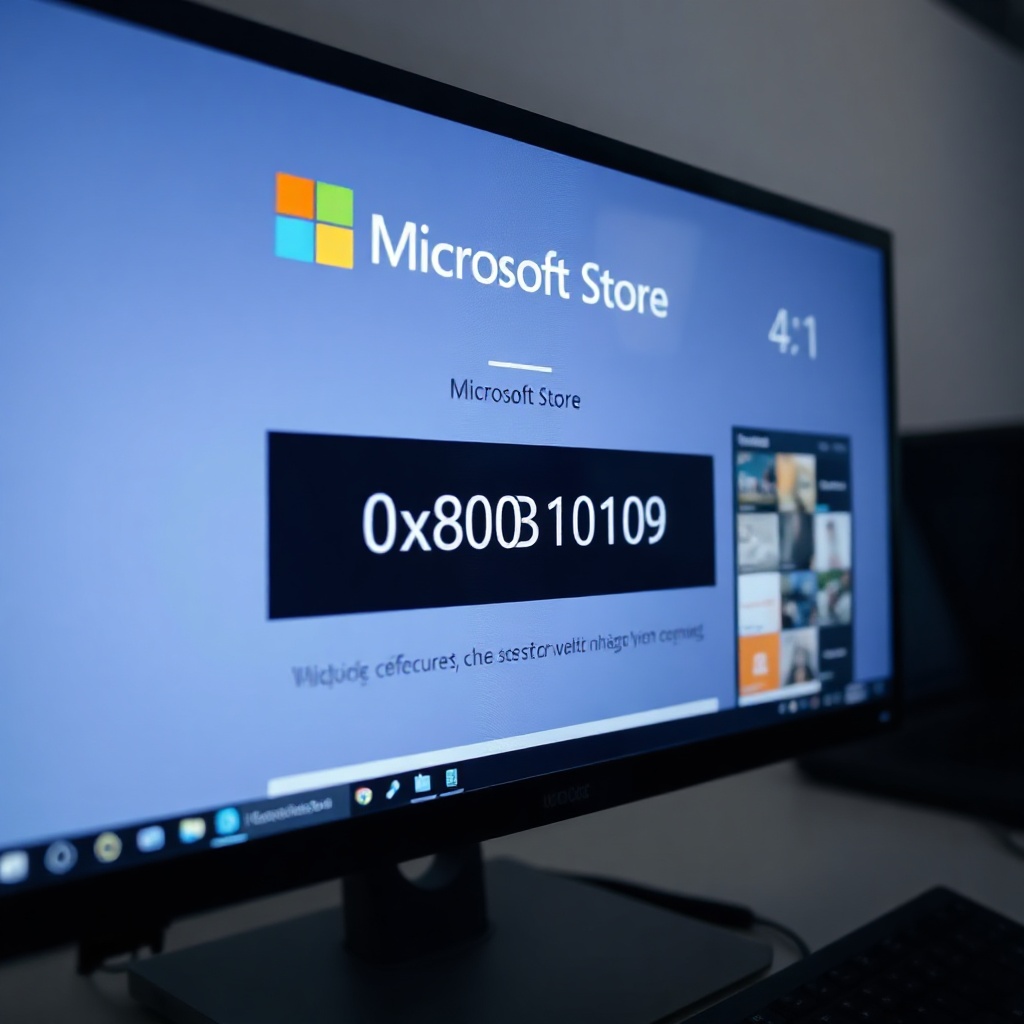
Bir Windows kullanıcı olarak, Microsoft Store üzerinden uygulama indirmeye çalışırken “0x800B0109” hatasıyla karşılaştığınızda, bu durum genellikle sertifika doğrulama sorunlarından kaynaklanır. Kullanıcılar bu hatayı görsel olarak bir “hata” mesajı şeklinde görürken, gerçekte sistemin güvenlik sertifikalarını kontrol ederken bir uyumsuzluk yaşadığını gösterir. Hatanın kökenini anlamak ve çözüm adımlarını doğru uygulamak, uygulama yükleme deneyiminizi yeniden sorunsuz hale getirecektir.
Bu makale, 0x800B0109 hatasının temel kavramlarını, ortaya çıkma nedenlerini ve uygulanabilir çözüm yollarını detaylı bir şekilde ele alacak. Aynı zamanda bu hatayla uğraşan kullanıcıların en sık karşılaştığı sorunları ve uzman önerilerini de paylaşacak. Hedefimiz, okuyuculara adım adım rehberlik ederek, Microsoft Store üzerinde güvenli ve sorunsuz bir indirme deneyimi sunmak.
Temel Kavramlar ve Tanımlar
Microsoft Store, Windows işletim sistemlerinde uygulama, oyun, film ve müzik gibi dijital içeriklerin dağıtımını sağlayan bir platformdur. 0x800B0109 hatası, Windows’un sertifika zincirini doğrulama sürecinde bir eksiklik ya da uyumsuzluk tespit ettiğinde meydana gelir. Sertifikalar, uygulamanın geliştiricinin kimliğini ve içeriğin bütünlüğünü garanti eder. Bu hatayla karşılaşıldığında, sistemin güvenlik önlemleri nedeniyle uygulama yüklemesi engellenir.
Hata kodu, genellikle “0x800B0109” olarak yazılır ve Windows Update, Windows Defender veya Microsoft Store ile ilgili sertifika hatalarını işaret eder. Kullanıcıların bu hatayı çözmek için sistem saatini, güncelleme ayarlarını ve güvenlik duvarı yapılandırmalarını kontrol etmeleri önemlidir. 0x800B0109, Microsoft’un güvenlik politikaları çerçevesinde, sertifika süresi dolmuş ya da geçersiz bir sertifikaya sahip içeriklerin yüklenmesini önler.
Sertifika hatasıyla başa çıkmak, sadece Microsoft Store için değil, genel Windows güvenliği açısından da kritik bir adımdır. Bu nedenle, hatanın kökenini doğru tespit etmek, gelecekte benzer sorunların önüne geçmek için gereklidir.
Hata Sebepleri ve Belirtiler
En yaygın sebep, sistem saatinin yanlış ayarlanmasıdır. Windows, sertifika doğrulamasını yaparken geçerli tarih ve saat bilgisine ihtiyaç duyar; eğer bilgisayarın saati geride kalmışsa, sertifika hatalı olarak değerlendirilebilir. Özellikle yaz dönemi sonrası, saat dilimi değişiklikleri bu hatayı tetikleyebilir.
Diğer bir neden ise güncel olmayan güvenlik sertifikası ve kök sertifika deposunun eksik olmasıdır. Windows Update’in kapalı olması durumunda, yeni sertifikalar yüklenmez ve sistem eski sertifikalarla karşılaştığında hata verir. Aynı şekilde, antivirüs programı veya üçüncü taraf güvenlik yazılımları bazı sertifikaları engelleyebilir.
Hata mesajının yanı sıra, Microsoft Store’un “Ağ Bağlantısı Yok” veya “İndirilemiyor” gibi ek uyarılarla eşlik etmesi, ağ bağlantı sorunlarına da işaret edebilir. Bu durumda ağ ayarlarını kontrol etmek, VPN’i kapatmak veya DNS önbelleğini temizlemek çözüm sunabilir.
Son olarak, bazı kullanıcılar, sistemdeki “Windows Update” hizmetinin duraklatılması nedeniyle sertifika güncellemelerinin yapılmamasıyla karşılaşır. Bu durumda, hizmeti yeniden başlatmak veya Windows Update’i manuel olarak çalıştırmak hatayı düzeltebilir.
Adım Adım Çözüm Yöntemleri
1. Sistemin Zamanı ve Tarihi Kontrolü
Ayarlar > Zaman ve Dil > Tarih & Saat sekmesinden otomatik saat ayarını açın. Çoğu zaman, manuel olarak güncellenen saat bu hatanın temel kaynağıdır.
2. Windows Update’i Güncelleme
Ayarlar > Güncelleme ve Güvenlik > Windows Update menüsüne gidin. “Güncellemeleri kontrol et” seçeneğini tıklayarak eksik sertifika güncellemelerini indirin.
3. Güvenlik Duvarı ve Antivirüs Ayarlarını Kontrol Etme
Windows Defender veya üçüncü taraf antivirüs programını geçici olarak devre dışı bırakın. Ardından Microsoft Store’u tekrar başlatın.
4. DNS Önbelleğini Temizleme
Komut İstemi’ni yönetici olarak açın ve `ipconfig /flushdns` komutunu çalıştırın. Bu, DNS ile ilgili eşleşme hatalarını ortadan kaldırabilir.
5. Sertifika Deposu Temizliği
`certmgr.msc` komutunu çalıştırarak Sertifikalar yöneticisine gidin. “İstemci Sertifikaları” ve “Kök Sertifikalar” klasörlerini kontrol edin. Eksik ya da hatalı sertifikaları kaldırın veya güncelleyin.
6. Microsoft Store’u Tekrar Başlatma
Çıkış yapıp tekrar giriş yaparak veya Windows Store’u yeniden başlatarak (Win + R → `WSReset.exe`) geçici dosyaları temizleyin.
7. Sistem Dosyası Denetleyicisi (SFC) Çalıştırma
Komut İstemi’nde `sfc /scannow` komutu, bozuk sistem dosyalarını yeniden yükleyerek hatayı düzeltebilir.
8. Sistem Geri Yükleme Noktasını Kullanma
Hata başlamadan önce oluşturulmuş bir geri yükleme noktasına dönmek, eski sertifika yapılandırmalarını geri getirebilir.
9. Uygulama Kayıt Defteri Düzenlemeleri
`regedit` ile `HKEY_LOCAL_MACHINE\SOFTWARE\Microsoft\Windows\CurrentVersion\AppModel\` anahtarını kontrol edin. Eksik girişleri ekleyin.
10. İnternet Bağlantısını Kontrol Etme
Özellikle mobil veri kullanıyorsanız, Wi‑Fi’ye geçiş yaparak bağlantı kalitesini artırın.
Bu adımlar, 0x800B0109 hatasını çözmek için tipik ve etkili yöntemlerdir. Uygulama yüklemesi sırasında oluşan hataların çoğu, bu basit kontrollerle giderilebilir.
Güvenlik ve Güncelleme Kontrolleri
Windows, güvenlik sertifikalarını düzenli olarak güncellemek zorundadır. Sisteminizin otomatik güncellemelerden uzak durması, sertifika zincirinin bozulmasına yol açar. Bu nedenle, Windows Update’in her zaman aktif olmasını sağlamak kritik öneme sahiptir.
Ayrıca, Microsoft Store’u koruyan bir dizi güvenlik önlemi bulunur. Örneğin, Microsoft Store, uygulama dosyalarını dijital imzalarla kontrol eder. Bu imzalar, uygulamanın güvenli olduğundan emin olmak için sertifika zincirine dayanır. Eğer bu zincirde bir bozulma varsa, 0x800B0109 hatası tetiklenir.
Kullanıcıların, güvenlik duvarı ve antivirüs programlarını Microsoft Store için izinli bir listeye eklemesi gerekir. Aksi takdirde, bu programlar uygulama dosyalarını engelleyebilir. Windows Defender’in “Güvenli Tarama” özelliği, özellikle Microsoft Store’un yeni sürümlerinde sertifika doğrulamasını destekler.
Sistem saatinin doğru ayarlanması, güncel sertifikaların yüklenmesi ve güvenlik duvarı ayarlarının uygun şekilde yapılandırılması, bu hatayı önlemenin anahtar adımlarıdır.
Sık Karşılaşılan Sorunlar ve Düzeltme Stratejileri
Bazı kullanıcılar, Microsoft Store’da aynı hatayı tekrar tekrar görürken, sistemlerinde belirli uygulamaların güncellenmediği fark eder. Bu durumda, Microsoft Store’un “Güncellemeleri Kontrol Et” özelliğini kullanarak eksik paketleri manuel olarak indirip kurmak gerekir.
Diğer bir sorun, VPN’in aktif olmasıdır. VPN, ağ trafiğini şifreleyerek gerçek IP adresinizi gizler. Ancak, bazı VPN’ler Microsoft Store’un sertifika doğrulamasını engelleyebilir. VPN’i geçici olarak kapatmak, hatayı hızla çözebilir.
Bazı kullanıcılar, Windows Update’in “Otomatik” modda çalışmaya başlamasından sonra hatayı alır. Bu durumda, Windows Update’i “Sürümünü Kontrol Et” moduna döndürmek, sertifika güncellemelerinin manuel kontrol edilmesini sağlar.
Ayrıca, “WSReset.exe” komutunu çalıştırmak, Microsoft Store önbelleğini temizleyerek geçici hataların giderilmesini sağlar. Bu işlem, 0x800B0109 hatasının çoğu zaman çözümünü sunar.
Son olarak, Sistem Geri Yükleme kullanarak hatanın ortaya çıkmasından önceki bir tarihe dönmek, tüm sertifika ve güncelleme yapılandırmalarını eski haline getirir.
Uzman Önerileri ve İpuçları
– Saat ve Tarihi Otomatik Ayarla: Manuel güncelleme hatalı sertifikalara sebep olabilir.
– Windows Update’i Doğru Konfigüre Et: Otomatik güncellemeleri etkinleştir.
– DNS Önbelleğini Temizle: `ipconfig /flushdns` ile DNS hatalarını ortadan kaldır.
– Sertifika Depo Kontrolü: Eksik sertifikaları ekle veya hatalı sertifikaları kaldır.
– Antivirüs Ayarlarını Gözden Geçir: Microsoft Store için istisna ekle.
– WSReset.exe Kullan: Önbelleği temizle ve hatayı yeniden test et.
– Güvenlik Duvarı İzinlerini Kontrol Et: Gerekli bağlantı noktalarını aç.
– Sistem Dosyası Denetleyicisi (SFC) Çalıştır: Bozuk dosyaları onar.
– VPN’i Kapat: Ağ trafiği engellemesini önle.
– Geri Yükleme Noktası Kullan: Hata öncesi durumuna dön.
Bu ipuçları, hatayı hızlıca çözmek ve gelecekteki tekrarlarını önlemek için kullanışlıdır.
Sıkça Sorulan Sorular
0x800B0109 Hatası Neden Oluşur?
Bu hata, Windows’un sertifika doğrulama sürecinde bir uyumsuzluk tespit ettiğinde ortaya çıkar. Genellikle sistem saati hatası, güncel olmayan sertifikalar veya ağ bağlantısı sorunları nedeniyle oluşur.
Hangi Windows Güncellemeleri Sertifika Hatalarını Düzeltir?
Windows Update, “Microsoft Visual C++ Redistributable” ve “Root Certificates” güncellemelerini içerir. Bu güncellemeler, sertifika zincirinin güncel kalmasını sağlar.
VPN Kullanımı Microsoft Store’u Engeller mi?
Evet, bazı VPN’ler ağ trafiğini şifreleyerek sertifika doğrulamasını engelleyebilir. VPN’i geçici olarak kapatmak hatayı çözebilir.
0x800B0109 Hatası ile Karşılaşıldığında İlk Adım Nedir?
Sistemin tarih ve saatinin doğru olduğundan emin olun. Daha sonra Windows Update’i kontrol edin ve güncellemeleri yükleyin.
Microsoft Store’u Yeniden Başlatmanın Önemi Nedir?
WSReset.exe komutu, Microsoft Store önbelleğini temizler, geçici dosyaları siler ve hatayı sıfırlar.
Sonuç
0x800B0109 hatası, Microsoft Store’da uygulama indirme sürecinde karşılaşılan yaygın ama çözülebilir bir sorundur. Hatanın kökeni genellikle sistem saatinin hatalı olması, güncellenmemiş sertifikalar veya ağ bağlantı sorunlarıdır. Bu makalede sunduğumuz adım adım çözümler, sertifika doğrulama hatalarını etkili bir şekilde gidermeye yardımcı olur.
Kullanıcıların, sistem saatini otomatik olarak ayarlamak, Windows Update’i aktif tutmak, antivirüs ve güvenlik duvarı ayarlarını kontrol etmek gibi önleyici adımları uygulamaları önerilir. Ayrıca, Microsoft Store’u yeniden başlatmak ve DNS önbelleğini temizlemek hızlı çözümler sunar.
Unutulmamalıdır ki, bu hatayı önlemek için düzenli güncellemeler ve doğru sistem yapılandırması kritik öneme sahiptir. Bu sayede, Microsoft Store üzerinden güvenli ve sorunsuz bir indirme deneyimi yaşanır.