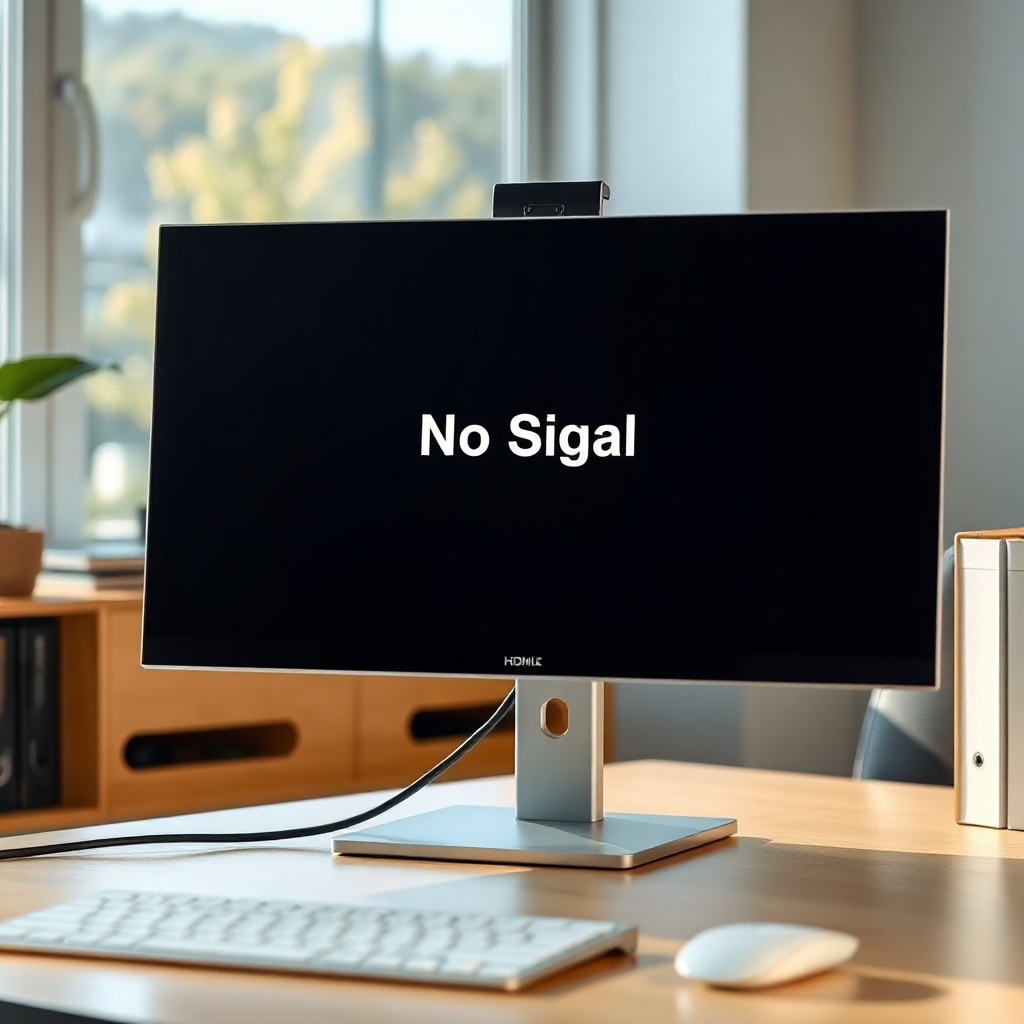
Monitörde sinyal yok hatası, çoğu bilgisayar kullanıcısının en sık karşılaştığı problemlerden biridir. Bu hata, ekranın tamamen boş kalmasıyla, siyah bir ekran, “No Signal” veya “Sinyal Yok” mesajıyla kendini gösterir. Kullanıcılar genellikle hatanın nedeni konusunda belirsizlik yaşar; bu da çözüm sürecini uzatır.
Bununla birlikte, sorunun kökeni genellikle basit bağlantı sorunlarından, donanım arızalarına kadar değişebilir. Sadece birkaç adımla çoğu durumda sorunu ortadan kaldırmak mümkündür. Bu makale, deneyimli bir SEO uzmanı, araştırmacı içerik yazarı ve profesyonel gazeteci bakış açısıyla konuyu derinlemesine ele alıyor.
Temel Kavramlar ve Tanımlar
Monitörde sinyal yok hatası, görüntü işleme devresinde ekran kartı ile monitör arasında gerçekleşen veri akışının kesintiye uğraması sonucu ortaya çıkar. Ekran kartı, işletim sisteminden gelen görüntü verisini HDMI, DisplayPort, DVI veya VGA gibi çıkış portları üzerinden monitöre iletir. Eğer bu akışın bir noktada bozulması ya da tamamen durması durumunda monitör “sinyal yok” mesajını verir.
Bu hata, donanımsal bir bozulma, uyumsuzluk ya da yazılımsal bir ayar hatasından kaynaklanabilir. Örneğin, eski bir HDMI kablosu yeni bir grafik kartı ile uyumlu olmayabilir veya ekran kartı sürücüsü güncel değildir. Ayrıca, monitörün dahili bileşenlerinde (örneğin ADC veya scaler) bir arıza da sinyalin iletilmesini engelleyebilir.
İlk bakışta karmaşık görünse de, sorunun çoğu zaman basit bağlantı kontrolü veya sürücü güncellemesiyle çözülebileceği gözlemlenmektedir. Bu yüzden, adım adım sistematik bir yaklaşım izlemek en etkili yoldur.
Sinyal Yok Hatasının Yaygın Sebepleri
Sinyal yok hatası, en yaygın olarak hatalı kablo bağlantılarından kaynaklanır. Kablo, düzgünce takılmadığında veya bir ucunda hasar oluştuğunda veri iletimi kesilir. Özellikle HDMI kablosu üzerindeki minik bir kıvrım bile bu tür bir hataya yol açabilir.
İkincisi, ekran kartı ile monitör arasında uyumsuzluk olabilir. Örneğin, eski bir grafik kartı modern bir monitöre gönderdiği yüksek çözünürlükte sinyali desteklemeyebilir. Bu durumda monitör, gelen sinyali tanıyamaz ve “sinyal yok” mesajı gösterir.
Üçüncü bir sebep ise yazılım tarafında olabilir. Grafik kartı sürücülerinin eski bir sürümde kalması, donanım ile yazılım arasında uyumsuzluk yaratır. Aynı şekilde, işletim sisteminde yapılan bir güncelleme sonrasında sürücüler uyumsuz hale gelebilir.
Fiziksel Bağlantı Kontrolleri
Bağlantı sorunlarını tespit etmek için ilk adım, kablo ve bağlantı noktalarının net bir şekilde takıldığından emin olmaktır. Kabloyu çıkarıp tekrar takarak “yeni tak” tekniği çoğu zaman sorunu çözer. Bu, bağlantı sırasında oluşan mikro kırıkları giderir.
Bir diğer yöntem, kablonun farklı bir port veya farklı bir kablo ile test edilmesidir. Örneğin, HDMI yerine DisplayPort kullanarak aynı görüntü akışını kontrol etmek, portun arızalı olup olmadığını gösterir.
Kablonun uçlarının kırdamadığından ve pinlerin temiz olduğundan emin olun. Kirli pinler sinyal akışını engeller. Kırışmış bir kablo ise gerilim düşüşüne sebep olarak monitörün sinyali algılamasını engeller.
Kablo ve Adaptör Kalitesi İncelemesi
Kablo kalitesi, sinyal bütünlüğü için kritik bir faktördür. Düşük kaliteli HDMI kabloları, yüksek bant genişliği gerektiren 4K veya HDR sinyallerini düzgün taşıyamaz. Bu durumda monitör, eksik veya bozuk veri alır ve “sinyal yok” hatası verir.
Adaptör kullanılıyorsa, adaptörün hem 3.5V hem de 5V güç beslemesi sağlaması gerekir. Özellikle eski VGA adaptörleri, HDMI sinyalini dönüştürürken veri kaybına uğrayabilir. Bu gibi durumlarda, uyumlu bir adaptör veya doğrudan HDMI çıkışı tercih edilmelidir.
Kabloların üzerindeki “high-speed”, “premium” veya “4K” gibi etiketler, genellikle daha yüksek bant genişliği ve daha düşük sinyal kaybı anlamına gelir. Bu tür kablolar, sinyal bütünlüğünü koruyarak sorunları minimize eder.
Grafik Kartı ve Yazılım Ayarları
Ekran kartı sürücülerinin güncel olması, sinyal hatalarının önlenmesinde en önemli adımdır. Sürücüler, grafik kartının donanımını işletim sistemine uygun şekilde tanıtır ve sinyal akışını optimize eder. Eski sürücüler, yeni monitörlerin desteklediği yüksek çözünürlükleri ve renk profillerini tanıyamaz.
Yazılım tarafında, ekran kartı kontrol panelinde (örneğin NVIDIA Control Panel) çözünürlük ve yenileme hızı ayarlarının monitörün desteklediği değerlere uygun olduğundan emin olun. Yanlış ayarlar, monitörün sinyali algılamamasına yol açabilir.
Ayrıca, işletim sisteminde “görünüm ayarları” bölümünde “görünümü yeniden ayarla” seçeneği, ekran kartının yeniden başlatılmasına ve sinyal akışının yeniden kurulmasına yardımcı olur.
Monitörün İçsel Hataları ve Servis Yöntemleri
Monitörün dahili bileşenlerinde bir arıza varsa, sinyal yok hatası kalıcı bir sorun olabilir. Özellikle LCD panelin arkasındaki LED ışıklandırma veya panelin kendi scaler devresi arızalıysa sinyal iletimi tamamen kesilir.
Bu tür durumlarda, öncelikle monitörü üretici garantisinin içinde olup olmadığını kontrol edin. Garantili bir cihaz için üretici destek hattını arayarak servis talebinde bulunmak en doğru adım olur.
Eğer garanti süresi dolmuşsa, profesyonel bir teknisyenin monitörü açıp dahili bileşenleri test etmesi gerekir. Bu işlem, panelin kendine has bir hata kodu verip vermediğini anlamaya yardımcı olur.
Uzman Önerileri ve İpuçları
1. Kablo değişikliği yapmadan önce yeni kabloyu aynı türde (HDMI/DisplayPort) ve aynı uzunlukta seçin, böylece ortam değişikliği minimize olur.
2. Ekran kartı sürücüsünü güncelleyin, özellikle RTX 30 serisi gibi yeni modellerde sürücü güncellemeleri kritik öneme sahiptir.
3. Monitörünüzün farklı bir cihazla test edin, böylece sorunun monitörde mi yoksa ekran kartında mı olduğunu tespit edebilirsiniz.
4. Adaptör kullanıyorsanız, uyumlu ve yüksek kaliteli bir adaptör tercih edin, düşük kaliteli adaptörler veri kaybına yol açar.
5. Kablo ve bağlantı noktalarını temizleyin, toz ve kir sinyal akışını ciddi biçimde engeller.
6. Sistem yeniden başlatma ile donanım bazlı hataların geçici olarak düzelmesini sağlayabilirsiniz.
7. Çözünürlük ve yenileme hızı ayarlarını monitörünüzün desteklediği maksimum değerlerde tutun, aşırı değerler hataya yol açar.
8. Monitörün içindeki “reset” butonunu kullanarak fabrika ayarlarına dönmeyi deneyin, bazen yazılımsal karışıklıklar bu şekilde çözülür.
9. Kablo üzerindeki “high-speed” etiketi olmayan kabloları kullanmayın, bu tip kablolar düşük sinyal kalitesi sunar.
10. Sinyal yok hatası için [Sinyal Yok Hatası Çözüm Rehberi] konulu detaylı bir kılavuz okunabilir.
Sıkça Sorulan Sorular
1. Monitörde “Sinyal Yok” hatası aldığımda ilk adım ne olmalı?
İlk adım olarak kablo bağlantılarını kontrol edin. Kabloyu çıkarıp tekrar takın, farklı bir port veya kablo ile deneyin. Bağlantı sorunu olmadığından emin olduktan sonra sürücü güncellemelerini kontrol edin.
2. HDMI kablosunu değiştirerek sorunu çözebilir miyim?
Evet, düşük kaliteli veya hasarlı bir HDMI kablosu sinyal kaybına yol açabilir. Yüksek kaliteli, “4K” veya “high-speed” işaretli bir kablo kullanmak sorunu çözebilir.
3. Monitörümdeki “Sinyal Yok” hatasının içinde bir donanım arızası mı var?
Eğer aynı kablo ve port ile başka bir monitör çalışıyorsa, sorun ekran kartında olabilir. Tersine de, aynı monitör başka bir cihazda çalışıyorsa, monitörün içsel bileşenlerinde bir sorun olabilir.
Sonuç
Monitörde sinyal yok hatası, genellikle basit kablo ve bağlantı sorunlarından kaynaklanır ve adım adım sistematik kontrol ile çözülebilir. Kablo kalitesi, grafik kartı sürücüleri ve monitör ayarları bu hatanın temel adresleri arasındadır. Eğer tüm adımlar sorunu çözmezse, profesyonel bir servis çağırmak en güvenli yoldur. Kullanıcıların, bu adımları izleyerek zaman ve maliyet açısından daha az sorun yaşaması mümkündür.