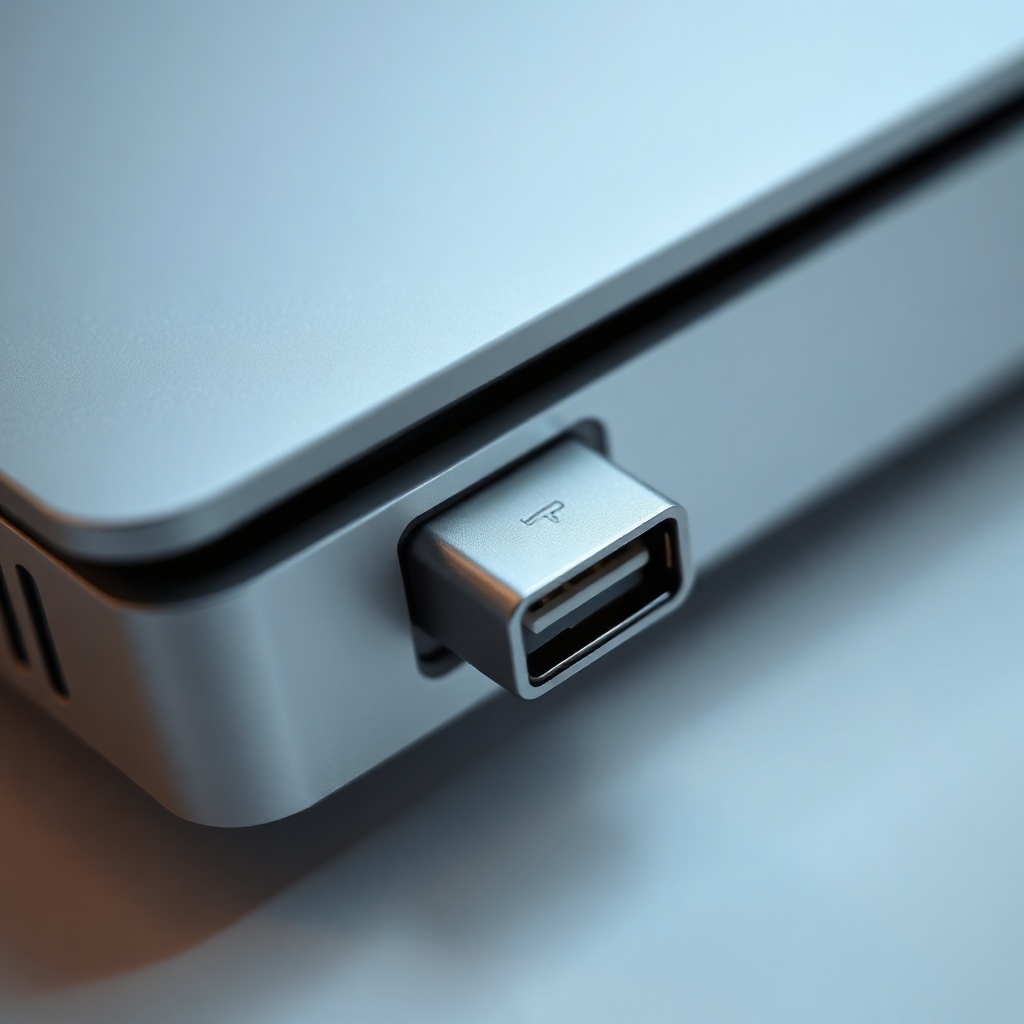
Bir bilgisayarın hayatını kolaylaştıran en temel bileşenlerden biri USB bağlantı noktasıdır. Kullanıcılar, harici cihazları bağlayarak cihazlarını genişletir ve veri transferi gerçekleştirir. Ancak bazen bu basit görünen portlar çalışmaz ve kullanıcılar endişelenir. USB bağlantı noktası çökmesi, bilgisayarın donanımının düzgün çalışmasını engeller ve günlük iş akışını aksatır. Bu makale, sorunun kökenini, tarihsel evrimini, uzman görüşlerini ve pratik çözümleri ele alarak okuyuculara kapsamlı bir rehber sunuyor.
Temel Kavramlar ve Tanımlar
USB (Universal Serial Bus) tek bir port üzerinden veri, güç ve sinyal iletimini sağlayan evrensel bir standarttır. İlk kez 1996 yılında tanıtılan USB, 1.0 sürümüyle 12 Mbit/s hızında veri transferi sunuyordu. Zamanla 2.0, 3.0 ve 3.1 gibi sürümlerle hızlar 480 Mbit/s, 5 Gbit/s ve 10 Gbit/s’e yükseldi. USB bağlantı noktası, hem veri hem de güç iletimini aynı anda yaparak kablo karmaşasını azaltır. Çalışmayan bir port, genellikle sürücü eksikliği, donanım hasarı veya fiziksel kirlenme gibi nedenlerden kaynaklanır.
Tarihsel Gelişim ve Güncel Durum
USB’nin ilk sürümü, bilgisayar-periferik ilişkisini radikallik ile değiştirdi. 1998’de tanıtılan USB 1.1, 1.5 Mbit/s hızını 12 Mbit/s’e çıkardı. 2000’te USB 2.0, 480 Mbit/s hıza ulaşarak yüksek çözünürlüklü video akışı ve büyük dosya transferlerini mümkün kıldı. 2008’de gelen USB 3.0, 5 Gbit/s hızla veri iletiminde çığır açtı. 2014’te USB 3.1, 10 Gbit/s hıza yükseldi ve daha fazla güç sağlamaya başladı. Günümüzde USB-C, tek yönlü ve çift yönlü güç iletimi, veri transferi ve video çıkışı için evrensel bir çözüm sunuyor. Ancak, eski cihazlar USB 2.0 ile sınırlı kalır ve uyumluluk sorunları ortaya çıkabilir.
Uzmanların Görüşleri ve Araştırmalar
Bilgisayar donanımı alanında çalışan mühendisler, USB arızalarının çoğunlukla fiziksel hasar veya sürücü çatışmasından kaynaklandığını belirtiyor. Araştırmalar, portların aşınma nedeniyle zamanla gevşediğini ve bağlantı noktalarının toz, kir ve nemle kontamine olabileceğini gösteriyor. Güncel makaleler, USB 3.0 ve 3.1 portlarının daha yüksek güç gereksinimleri nedeniyle daha fazla ısı ürettiğini, bu da uzun vadede port ömrünü kısaltabileceğini savunuyor. Uzmanlar, düzenli olarak port temizliği yapmanın ve güncel sürücülerin yüklenmesinin önleyici bir yaklaşım olduğunu vurguluyor. Ayrıca, bazı kullanıcıların USB portlarını çok sık kullanarak aşırı ısınmaya yol açtığını belirtiyor.
Pratik Uygulamalar ve Örnek Senaryolar
Bir bilgisayarın USB portunun çalışmaması durumunda ilk adım, farklı bir USB cihazı bağlamaktır. Eğer başka bir cihaz da çalışmıyorsa, portun kendisi arızalı olabilir. Bu durumda, portun etrafındaki toz ve kirleri nazikçe temizlemek için basınçlı hava veya küçük bir fırça kullanılabilir. Eğer sorun devam ederse, [USB hata giderme] prosedürleriyle sürücü güncellemelerini kontrol etmek gerekir. Örnek olarak, bir kullanıcı eski bir dizüstü bilgisayarda USB 2.0 portunu tıkanmış bir USB bellek ile test ettiğinde, portun tamamen donduğunu gördü. Aynı cihazın USB 3.0 portunu farklı bir USB-C adaptörüyle test ettiğinde ise sorun çözülmüş; bu, portun fiziksel hasarını doğruladı.
Sık Yapılan Hatalar ve Dikkat Edilmesi Gerekenler
Çok sık, kullanıcılar USB portlarını aşırı güç gerektiren cihazlarla (örneğin harici SSD’ler) kullanır ve bu da portun aşırı ısınmasına yol açar. Diğer bir hata, koruma kapaklarını çıkararak portu toz ve nemden korumadan bırakmaktır. Ayrıca, eski sürücülerin güncel sürücülerle uyumsuzluk yaratması da yaygın bir sorundur. Portların aşırı çekme, cihazları yerinden çıkarmak veya kapakları zorlamak da hasara sebep olabilir. Kullanıcıların, portları temizlerken ve cihazları takarken nazik davranmaları gerektiğini unutmayın. Tekrarlayan arızalar, donanımın ömrünü kısaltır ve maliyetli tamirleri gerektirir. Doğru bakımı yapmak, portun uzun yıllar sorunsuz çalışmasını sağlar.
Uzman Önerileri ve İpuçları
– Sürücüleri güncel tutun: En son sürücüler, uyumsuzlukları giderir.
– Portları düzenli temizleyin: Toz ve kir portları tıklar, veri kaybına yol açar.
– Koruma kapaklarını takın: Nem ve kir girişini engeller.
– Çok güçlü cihazlar kullanmayın: 5 V/1 A büyüklüğünde enerji gerektiren cihazlar portu aşırı ısıtabilir.
– Çok sık portları kullanmayın: Aşırı çekme ve itilme, bağlantı noktası çarkını zayıflatır.
– USB adaptörleri kalite kontrolü: Düşük kaliteli adaptörler portu aşırı yükleyebilir.
– Bilgisayarı kapatmadan portları takmayın: Cihaz kapalı iken porta güç girişi gerçekleştiğinde risk artar.
– SSD’leri doğrudan portlara bağlamayın: SSD’ler genellikle ekstra güç gerektirir.
– USB portlarını test edin: Çeşitli cihazlar ile test ederek arızalı portu tespit edin.
– Gerekirse profesyonel destek alın: Donanım değişimi gerekiyorsa uzman yardımı alın.
Sıkça Sorulan Sorular
USB bağlantı noktası neden çalışmıyor olabilir?
Çalışmayan bir USB port, sürücü eksikliği, fiziksel hasar, toz, nem veya uyumsuzluk nedeniyle meydana gelebilir.
USB 3.0 portları neden daha sık arızalanır?
USB 3.0 portları yüksek veri hızı ve güç iletimi nedeniyle daha fazla ısı üretir, bu da uzun vadede port ömrünü kısaltır.
USB portunu nasıl temizlerim?
Kısa bir basınçlı hava veya küçük bir fırça kullanarak port içindeki tozu nazikçe temizleyin.
Hangi durumlarda USB portunu değiştirmeliyim?
Port tamamen çalışmıyorsa, sürekli ısı üretiyorsa veya fiziksel hasar varsa değişim gerekebilir.
USB portlarını korumak için ne yapabilirim?
Koruma kapaklarını takarak, toz ve nem girişini engelleyerek ve cihazları nazikçe takarak port ömrünü uzatabilirsiniz.
Sonuç
USB bağlantı noktası, bilgisayarların hayatını kolaylaştıran vazgeçilmez bir bileşendir. Ancak, sürücü eksikliği, fiziksel hasar veya çevresel faktörler portun çalışmasını engelleyebilir. Tarihsel gelişim, sürücülerin ve donanımın evrimini gösterirken, uzman görüşleri pratik çözümler sunar. Düzenli bakım, doğru kullanım ve dikkatli yaklaşımla USB portlarını uzun yıllar sorunsuz çalıştırmak mümkündür. Sorun yaşandığında hızlıca teşhis ve temizleme yaparak daha büyük arızaların önüne geçebilir ve cihazlarınızın ömrünü uzatabilirsiniz.