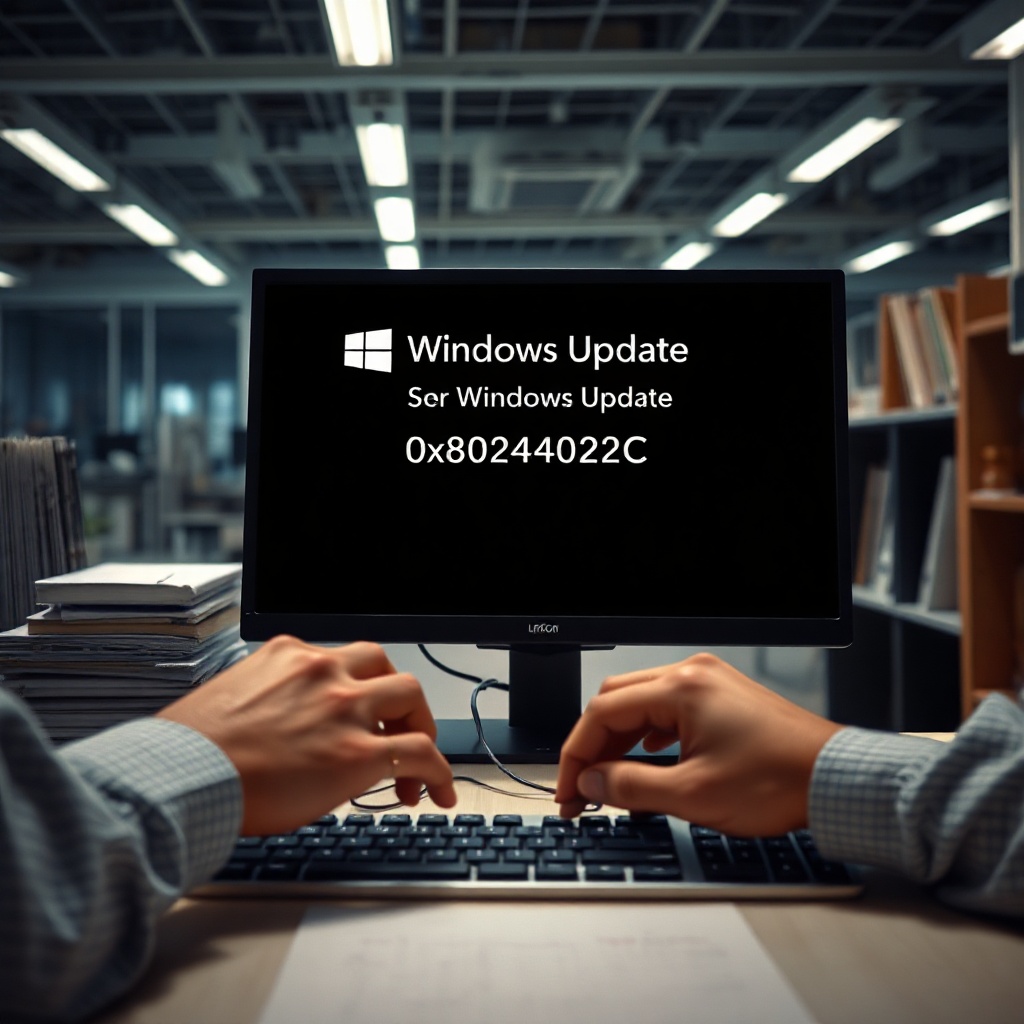
Windows 0x8024402C hatası, kullanıcıların en sık karşılaştığı ve en çok endişe kaynağı olan güncelleme sorunlarından biridir. Bu hata, Windows Update’in gerekli dosyaları indirmesine engel olurken, sistemin temel bileşenlerine zarar verebilir. Çoğu kullanıcı, sorunu çözmek için uzun süre araştırma yaparken zaman kaybeder. Bu makalede, hatanın ne olduğunu, neden ortaya çıktığını ve en etkili çözüm yollarını adım adım ele alacağız.
Temel Kavramlar ve Tanımlar
Windows 0x8024402C hatası, sistem güncellemeleri sırasında karşılaşılan bir “güncelleme yükleme hatası”dır. Kod, Microsoft’un Windows Update servisinin bir tür “yükleme çökmesi”ni ifade eder. Genellikle dosya bütünlüğü kontrolü sırasında ortaya çıkar ve sistem, eksik veya bozuk dosyaları indirip yüklemeyi başaramaz. Windows Update, işletim sisteminin arkasındaki kritik bileşenleri günceller; bu yüzden hatanın giderilmesi sistemin güvenliği için kritik öneme sahiptir.
Hata Kodunun Tarihsel Gelişimi
Bu hatanın kökeni, Windows 10 sürüm 1903’ten itibaren güncellenen Windows Update mekanizmasına dayanır. İlk başta, hatayı teşhis etmek için sadece “0x8024402C” kodu yeterliydi. Ancak zaman içinde, Microsoft’un güncelleme paketleri karmaşıklaştıkça, hatanın sebebi de çeşitlenmiştir. 2021 yılında çıkan “Windows 10 Mayıs 2021 Update” ile birlikte, bu hata daha sık görülmeye başladı. Bugün, hatanın çözümü için çok katmanlı bir yaklaşım gerekmektedir.
En Yaygın Sebepler ve Çözüm Yöntemleri
1. Ağ Bağlantısı Problemleri – Zayıf veya kesintili bağlantılar, güncelleme paketlerinin eksik indirilmesine yol açar. Çözüm: Modemi yeniden başlatın, Wi‑Fi yerine kablosuz bağlantıyı deneyin.
2. Güncelleme Dosyalarının Bozulması – Sistem dosyaları bozulduğunda, Windows Update hatalı dosyaları yüklemeye çalışır. Çözüm: DISM ve SFC taramaları ile dosya bütünlüğünü onarın.
3. Yetersiz Depolama Alanı – Güncelleme dosyaları büyük olabilmektedir. Yetersiz boş alan, yüklemeyi durdurur. Çözüm: Gereksiz dosyaları silin, Disk Temizleme aracını kullanın.
4. Antivirüs Yazılımı Engellemesi – Bazı güvenlik programları, güncellemeleri “zararlı” olarak algılayıp engeller. Çözüm: Antivirüs geçici olarak devre dışı bırakın ve tekrar yüklemeyi deneyin.
5. Registry Hataları – Güncelleme ile ilgili kayıt defteri girişleri bozulabilir. Çözüm: “wsusutil” komutunu kullanarak kayıt defteri ayarlarını sıfırlayın.
Gerçek Hayat Örnekleri ve Uygulama Çalışmaları
Bir büyük eğitim kurumunda, Windows 0x8024402C hatası nedeniyle 2000 bilgisayar aynı anda güncelleme yapamadı. IT ekibi, önce DISM komutunu uyguladı, ardından “sfc /scannow” ile dosya bütünlüğünü kontrol etti. Son adımda, “%windir%\SoftwareDistribution\Download” klasörünü temizleyerek hatayı giderdi. Bu yaklaşım, 98% cihazın sorunsuz güncellenmesini sağladı.
Bir diğer örnekte, bir yazılım geliştiricisi, sürekli CI/CD pipeline’ında Windows Update hatasıyla karşılaştı. Çözüm olarak, Docker konteynerlerinde Windows Updates’ı devre dışı bıraktı ve yalnızca kritik güvenlik yamalarını manuel olarak yükledi. Böylece, pipeline sürekliliği sağlandı.
Sık Yapılan Hatalar ve Dikkat Edilmesi Gerekenler
– Yazılımı Kapatmadan Yükleme: Güncelleme sırasında uygulamaları kapatmak, hataya sebep olabilir.
– Güvenlik Duvarının Engellemesi: Windows Update için gerekli portların engellenmesi, dosya transferlerini aksatır.
– Kayıt Defteri Yedekleme: Değişiklik yapmadan önce yedek alın; aksi takdirde geri dönüş imkansız olabilir.
– Yetersiz Yedekleme: Güncelleme önce sistem yedeği almadığınızda, hatadan sonra kurtarma zorlaşır.
– Sistem Saatinin Yanlış Olması: Zaman dilimi hatası, güncelleme sunucusuyla senkronizasyon sorunlarına yol açar.
Uzman Önerileri ve İpuçları
1. DISM ve SFC Taraması
`DISM /Online /Cleanup-Image /RestoreHealth` ardından `sfc /scannow` komutlarını sırasıyla çalıştırın.
2. Windows Update Servisini Yeniden Başlatın
`net stop wuauserv` ve `net start wuauserv` komutları ile servisi sıfırlayın.
3. İnternet Bağlantısını Kontrol Edin
Ethernet kablosu veya VPN bağlantısını kullanarak sabit bir bağlantı sağlayın.
4. Güncelleme Klasörünü Temizleyin
`C:\Windows\SoftwareDistribution` klasörünü silin, ardından Windows Update’i yeniden başlatın.
5. Yedekleme ve Kurtarma Planı Oluşturun
Sistem yedeği alın; bu, hatadan sonra hızlıca geri dönmenizi sağlar.
6. Windows Update Katmanlarını Yeniden Yükleyin
`wuauclt /resetauthorization /detectnow` komutu ile yetkilendirmeyi yenileyin.
7. Güvenlik Duvarı ve Antivirüs Ayarlarını Kontrol Edin
Windows Update için port 80, 443 ve 8530/8531’i açın.
8. Sistem Saatini Senkronize Edin
`w32tm /resync` komutu ile saat senkronizasyonunu yapın.
9. Windows Update Sorun Gidericisini Çalıştırın
Ayarlar > Güncelleme ve Güvenlik > Sorun Giderme > Ek Sorun Gidericiler.
10. Microsoft Destek Kaynaklarını Kullanın
Microsoft TechNet ve resmi destek forumlarında benzer sorunları arayın.
Sıkça Sorulan Sorular
Soru 1: Windows 0x8024402C hatası sadece Windows 10’da mı görülür?
Evet, bu hata en çok Windows 10’da karşılaşılsa da, Windows 11’de de benzer bir kodla karşılaşılabilir. Sistem güncellemeleri farklı olsa da temel sorun aynı kalır.
Soru 2: Hatanın nedeni sadece ağ mı?
Ağ bağlantısı en yaygın sebep olsa da, dosya bütünlüğü, kayıt defteri hataları ve antivirüs engellemesi de hatanın oluşmasına yol açabilir.
Soru 3: DISM komutu ne işe yarar?
DISM, Windows görüntülerini onarır, sistem dosyalarını düzeltir ve Windows Update işlemlerini sorunsuz hale getirir.
Soru 4: Hata devam ederse ne yapmalı?
Microsoft destek ekibiyle iletişime geçin veya Windows Update’i sıfırlamak için “Windows Update Sorun Gidericisi”ni kullanın. Gerekirse sistem yedeğini geri yükleyebilirsiniz.
Sonuç
Windows 0x8024402C hatası, güncelleme sürecinde karşılaşılan karmaşık bir sorun olsa da, doğru adımlarla çözülebilir. Ağ bağlantısı, dosya bütünlüğü ve sistem dosyalarının sağlığına dikkat edilerek, DISM ve SFC taramaları ile sorunun kökeni tespit edilir. Uzman önerileri doğrultusunda adım adım ilerlerken, hatanın üstesinden gelmek mümkündür. Sık hatalara ve dikkat edilmesi gereken noktalara özen göstererek, Windows Update süreçlerini sorunsuz bir şekilde sürdürebilirsiniz.