Windows, kullanıcıların bilgisayarlarını korumak için geliştirdiği bir güvenlik özelliği olarak ekran kilidini kullanır. Ekran kilidi, cihazın çalınması ya da izinsiz erişime karşı koruma sağlar. Ancak bazen bu kilidi devre dışı bırakmak gerekebilir; iş akışını aksatmadan, cihazınızı yeniden açmak için doğru adımları bilmek önemlidir.
Windows 10’da ekran kilidinin nasıl açılıp kapatılacağına dair yöntemleri, sık yapılan hataları ve uzman önerilerini bu makalede derinlemesine ele alıyoruz. İlk olarak, ekran kilidinin temel kavramlarını ve tarihsel gelişimini inceleyip, ardından günlük kullanımda karşılaşılan durumlara çözümler sunacağız.
Temel Kavramlar ve Tanımlar
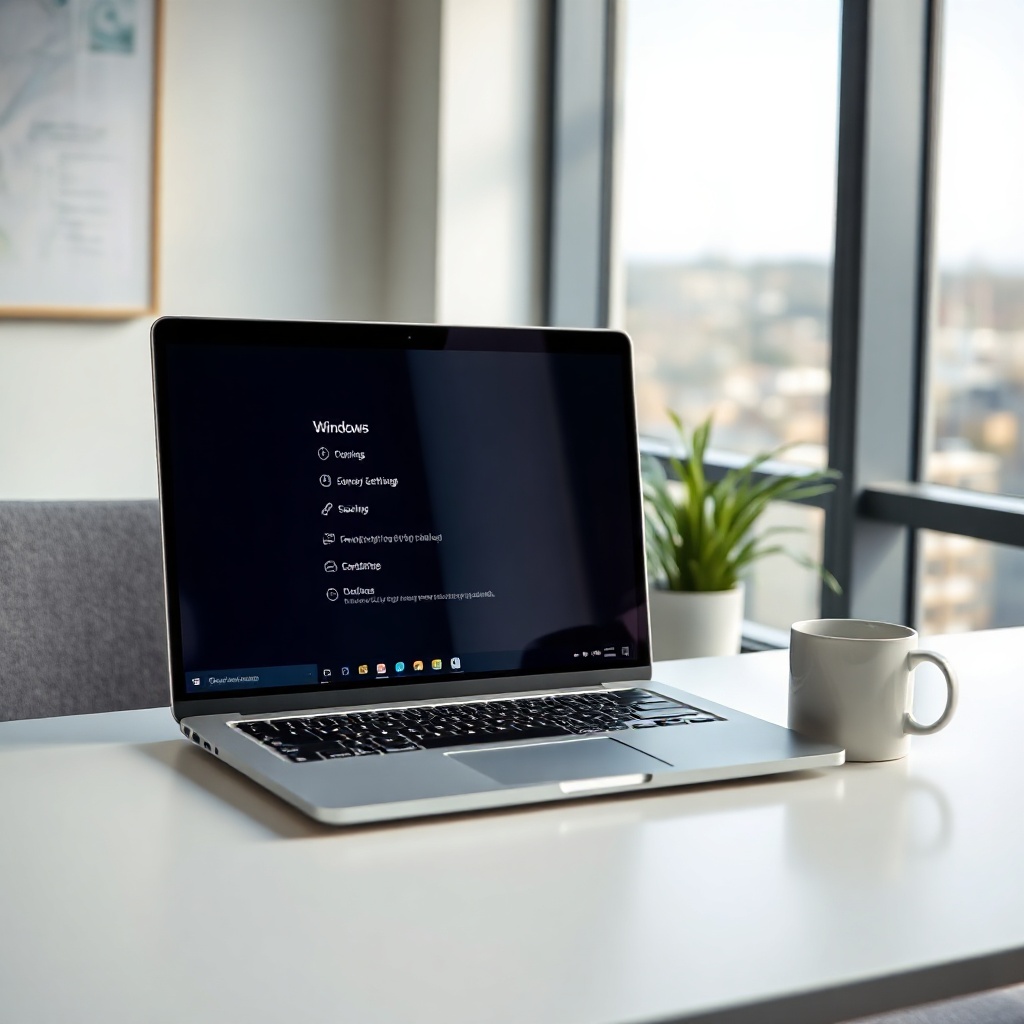
Ekran kilidi, kullanıcı oturumu sırasında bilgisayarın aktif olmadığını göstermek için otomatik olarak devreye giren bir güvenlik önlemidir. Windows 10, “Görünüm ve Kişiselleştirme” ayarları altında “Kilit ekranı” seçeneği ile kullanıcıya özelleştirme imkanı sunar. Bu özelleştirme, arka plan görseli, görüntülenen bilgiler ve otomatik olarak hangi uygulamaların gösterileceğini içerir.
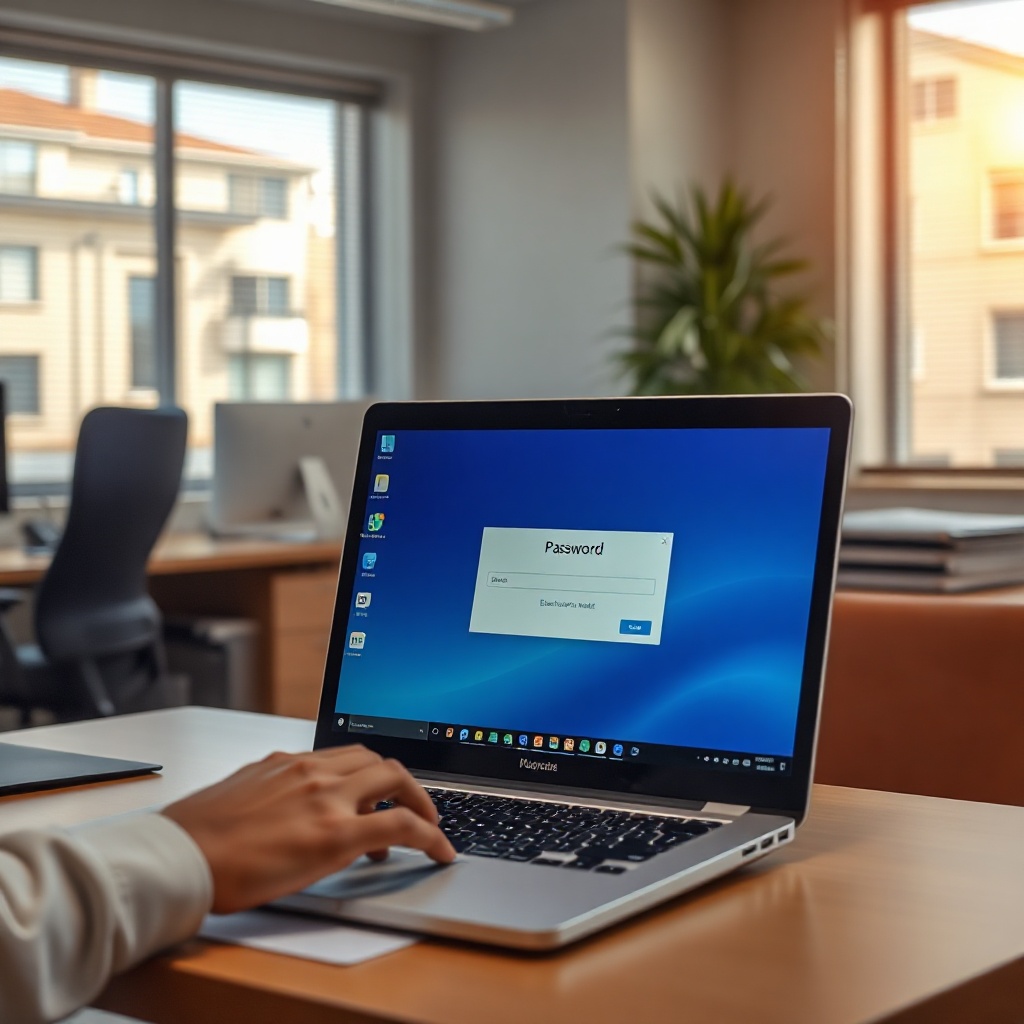
Ekran kilidinin işlevi, sadece görsel bir değişiklikten ibaret değildir; aynı zamanda oturum açma ekranına geçiş yaparak cihazın erişimini sınırlar. Windows 10’da kilit ekranı, “Güvenlik” menüsü altında “Şifre” ve “PIN” gibi kimlik doğrulama yöntemleriyle birlikte çalışır.
Tarihsel olarak, ilk Windows sürümlerinde ekran kilidi basit bir “Ctrl+Alt+Del” kombinasyonu ile tetiklenirdi. 2000’li yılların başında Windows XP ile birlikte gelen “Windows Defender” ve “BitLocker” gibi veri koruma araçları, ekran kilidinin kapsamını genişletti.
Günümüzde, Windows 10’da “Windows Hello” gibi biyometrik giriş seçenekleri, kilit ekranını daha hızlı ve güvenli hale getirir. Kullanıcı, yüz tanıma veya parmak izi ile hızlıca oturum açabilir. Bu süreçte ekran kilidi, oturumu koruma görevini sürdürürken aynı anda hızlı erişimi mümkün kılar.
Ekran Kilidi Kapatma Yöntemleri
Windows 10’da ekran kilidini devre dışı bırakmak için birkaç farklı yol bulunmaktadır. En yaygın yöntem, “Ayarlar > Kişiselleştirme > Kilit ekranı” sekmesinde “Kilit ekranını otomatik kapat” seçeneğini kapatmaktır. Bu ayar, belirli bir süre sonra kilit ekranının kapanmasını engeller.
Ayrıca, “Güç Seçenekleri” menüsünden “Güç düğmesine ne yapılacağını seç” bölümüne giderek “Hiçbir şey” seçeneğini işaretlemek, cihaz kapatıldığında veya uyku moduna girdiğinde otomatik kilidileme ihtimalini ortadan kaldırır.
Kısayol kullanımı da tercih edilebilir. “Win+L” kombinasyonu ekran kilidi açar; fakat “Win+U” ile erişebileceğiniz “Erişilebilirlik” menüsünden “Kilit ekranını devre dışı bırak” seçeneğini aktif etmeniz, sistemin otomatik kilitleme özelliğini kapatır.
Son olarak, “Group Policy” veya “Yerel Güvenlik Politikası” aracılığıyla “Kilit ekranı” özelliğini tamamen devre dışı bırakabilirsiniz. Ancak bu yöntem, özellikle kurumsal ortamlarda güvenlik politikaları çerçevesinde dikkatle uygulanmalıdır.
Genelde Yapılan Hatalar ve Çözüm Önerileri
Çoğu kullanıcı, ekran kilidini kapatırken “Ayarlar” menüsünde yanlış bir seçeneği aktif eder. Örneğin, “Kilit ekranını otomatik olarak göster” yerine “Kilit ekranını otomatik olarak kapat” seçeneğini seçmezler.
Bunun önüne geçmek için, ayarları değiştirirken ekran kilidi ile ilgili tüm alt seçenekleri dikkatlice gözden geçirmek gerekir. Ayrıca, “Hızlı Başlat” menüsünden “Güç Seçenekleri”’ne erişip, “Güç düğmesi”nizin ne yaptığını kontrol etmek, kilit ekranının beklenmedik bir şekilde açılmasını engeller.
Bir diğer sık hata, “Windows Hello” özelliğini etkinleştirirken aynı anda “Şifre”yi de aktif bırakmaktır. Bu durumda sistem, hem biyometrik hem de şifre girişini gerektirebilir, bu da kullanıcı deneyimini olumsuz etkiler.
Çözüm olarak, “Ayarlar > Hesaplar > Giriş seçenekleri” bölümünde yalnızca bir giriş yöntemini aktif tutmak önerilir. Böylece, sistem yalnızca tek bir kimlik doğrulama yöntemiyle kilidi açar.
Pratik Örnekler ve Uygulamalar
Bir ofiste çalışan bir çalışan, ofis bilgisayarının uzun süre aktif kalması gerektiğinde ekran kilidini devre dışı bırakabilir. Bu durumda, “Ayarlar > Kişiselleştirme > Kilit ekranı” bölümünde “Kilit ekranını otomatik kapat” seçeneğini kapatmak yeterlidir.
Diğer bir örnek, evde çalışan evcil bir kullanıcıdır. Evde tek bir bilgisayar kullanan kişi, cihazını kimseyle paylaşmıyorsa, “Kilit ekranını devre dışı bırak” seçeneğini aktif ederek oturum açma süresini kısaltabilir.
Bir şirketin BT yöneticisi, tüm çalışanların aynı güvenlik politikasına uymasını sağlamak için grup ilkesi (Group Policy) aracılığıyla “Kilit ekranını devre dışı bırak” ayarını zorunlu kılar. Bu, tüm çalışan bilgisayarlarının aynı şekilde davranmasını garanti eder.
[windows]
Güncel Özellikler ve Yenilikler
Windows 10’un son güncellemeleri, kilit ekranını daha akıllı hale getirmiştir. Örneğin, “Windows Hello” ile yüz tanıma, parmak izi ve PIN kombinasyonları arasında otomatik geçiş yapılır.
Ayrıca, “Windows 10 Pro” kullanıcıları için “BitLocker” ile şifreli disklerin kilit ekranını otomatik açma özelliği sunulur. Bu özellik, cihaz çalınsa bile verilerin korunmasını sağlar.
Son zamanlarda, Microsoft, kilit ekranında “Bilgilendirme” modunu ekleyerek kullanıcıların günlük hatırlatmalarını veya hava durumu bilgilerini görebilmesini sağlar. Bu, kullanıcıların kilit ekranında daha fazla bilgiye erişmesini mümkün kılar.
Sonuç olarak, Windows 10’da ekran kilidini kapatmak, güvenlik politikalarınıza ve kullanım senaryonuza bağlı olarak değişkenlik gösterir. Doğru ayarları seçerek hem güvenliği hem de kullanım kolaylığını dengelemek mümkündür.
Uzman Önerileri ve İpuçları
– Kilit ekranı otomatik kapat seçeneğini kapatmadan önce, cihazınızın güvenlik gereksinimlerini gözden geçirin.
– “Güç Seçenekleri”nde “Güç düğmesi”nizin ne yaptığını kontrol edin; “Hiçbir şey” en hızlı açılış sağlar.
– Kilit ekranıyla ilgili tüm ayarları “Ayarlar > Kişiselleştirme > Kilit ekranı” bölümünde tek tek inceleyin.
– “Windows Hello” ve “Şifre”yi aynı anda etkinleştirip, yalnızca birini aktif tutun.
– Grup ilkesi (Group Policy) kullanıyorsanız, “Kilit ekranını devre dışı bırak” seçeneğini zorunlu yapın.
– Bilgisayarınızı uzun süreli oturumlar için kullanıyorsanız, “Kilit ekranını otomatik kapat” seçeneğini etkinleştirin.
– Ekran kilidi açıldığında görsel bir fark yaratmak için “Kilit ekranı”na kişisel bir arka plan ekleyin.
– Kilit ekranı ayarlarını “Ayarlar > Güvenlik > Oturum açma seçenekleri” bölümünden kontrol edin.
– Cihazınız çalınırsa, “BitLocker” ile şifrelenmiş dosyalarınız korunur; kilit ekranını devre dışı bırakmadan önce şifreleme yapın.
– Windows güncellemelerini düzenli olarak kontrol edin; yeni güvenlik yamaları kilit ekranıyla ilgili işlevleri etkileyebilir.
Sıkça Sorulan Sorular
Windows 10’da ekran kilidini manuel olarak nasıl kapatırım?
“Win+L” kombinasyonu ile ekranı kilitleyebilirsiniz. Oturumu yeniden açmak için kullanıcı adı ve şifrenizi girmeniz yeterlidir.
Ekran kilidi devre dışı bırakıldığında güvenlik nasıl etkilenir?
Kilit ekranı kapatıldığında, bilgisayar fiziksel olarak erişilebilir hale gelir. Bu nedenle, cihazınızı yalnızca güvenli bir ortamda kullanmanız önerilir.
Windows Hello ile yüz tanıma nasıl çalışır?
Cihazınızın kamerası, yüzünüzü tanır ve otomatik olarak oturumu açar. Bu özellik, “Ayarlar > Hesaplar > Giriş seçenekleri” menüsünde aktif edilebilir.
Grup ilkesi ile tüm bilgisayarlarda ekran kilidini kapatmak mümkün mü?
Evet, “Computer Configuration > Administrative Templates > System > Power Management > Power Button” bölümünden “Kilit ekranını devre dışı bırak” seçeneğini zorunlu yaparak tüm bilgisayarları aynı şekilde yapılandırabilirsiniz.
Sonuç
Windows 10’da ekran kilidinin kapatılması, hem kullanım rahatlığı hem de güvenlik açısından dikkatli bir planlama gerektirir. Doğru ayarları seçerek, cihazınızı hem hızlı bir şekilde açabilir hem de güvenlik risklerini minimize edebilirsiniz.