Windows işletim sisteminin en yaygın özelliklerinden biri, kullanıcıların uzun süre hareketsiz kaldığında bilgisayarını otomatik olarak kilitlemesidir. Bu otomasyon, hem güvenlik hem de enerji tasarrufu sağlar. Peki, bu sürenin ne kadar uzun olabileceğini nasıl belirleriz? Ve bu süreyi nasıl değiştiririz?
Günümüzde pek çok kullanıcı, bilgisayarlarının otomatik kilitlenme süresini kendi ihtiyaçlarına göre ayarlamak ister. Örneğin, ofis ortamında çalışanlar daha kısa bir süre tercih ederken, ev kullanıcıları daha uzun bir süreyle rahatlıkla çalışabilir. Bu nedenle, Windows’un kilitlenme süresini değiştirmek, hem verimliliği hem de güvenliği artırmak için kritik bir adımdır.
Ayrıca, bu ayarın doğru yapılandırılması, pil ömrünü uzatır ve bilgisayarın gereksiz enerji tüketimini önler. İşte bu yüzden, Windows Otomatik Kilitlenme Süresi Nasıl Değiştirilir sorusuna cevap bulmak, hem bireysel hem de kurumsal kullanıcılar için büyük bir öneme sahiptir.
Temel Kavramlar ve Tanımlar
Windows, kullanıcı oturumunu korumak için “otomatik kilitlenme” adı verilen bir mekanizma kullanır. Bu mekanizma, belirli bir süre boyunca aktif olmayan bir oturumu otomatik olarak kilitleyerek, yetkisiz erişimi engeller.
Kilitlenme süresi, “Ekran koruyucu” veya “Güç seçenekleri” menüsü altında “Güvenlik” bölümünde bulunur. Burada “Sistemi kilitle” seçeneği, bir süre sonra otomatik olarak ekran kilitlemesini tetikler.
İşletim sistemi, bu süreden sonra bir ekran kilitleme mesajı gösterir ve oturum kapatılmadan önce bir şifre veya PIN girilmesi gerekir. Bu süreç, hem kişisel hem de kurumsal verilerin korunması için hayati bir güvenlik önlemidir.
Kilitlenme süresi, “Power Options > Advanced Power Settings” yoluyla da değiştirilebilir. Burada “Turn off the display” ve “Put the computer to sleep” seçenekleriyle birlikte “Screen saver timeout” parametresi bulunur.
Tarihsel Gelişim ve Güncel Durum
Windows 95’te basit bir “Güvenlik” sekmesi bulunuyordu. 2000’li yıllara geldiğimizde, işletim sistemi otomatik kilitleme seçeneğini “Güvenlik” ve “Güç” ayarları altında birleştirerek kullanıcı dostu bir yapı sunmaya başladı.
2008’de Windows 7 ile birlikte, “Güç yönetimi” paneli daha ayrıntılı bir hale geldi. Kullanıcılar artık kilit süresini dakikadan saniyeye kadar ayarlayabiliyorlardı.
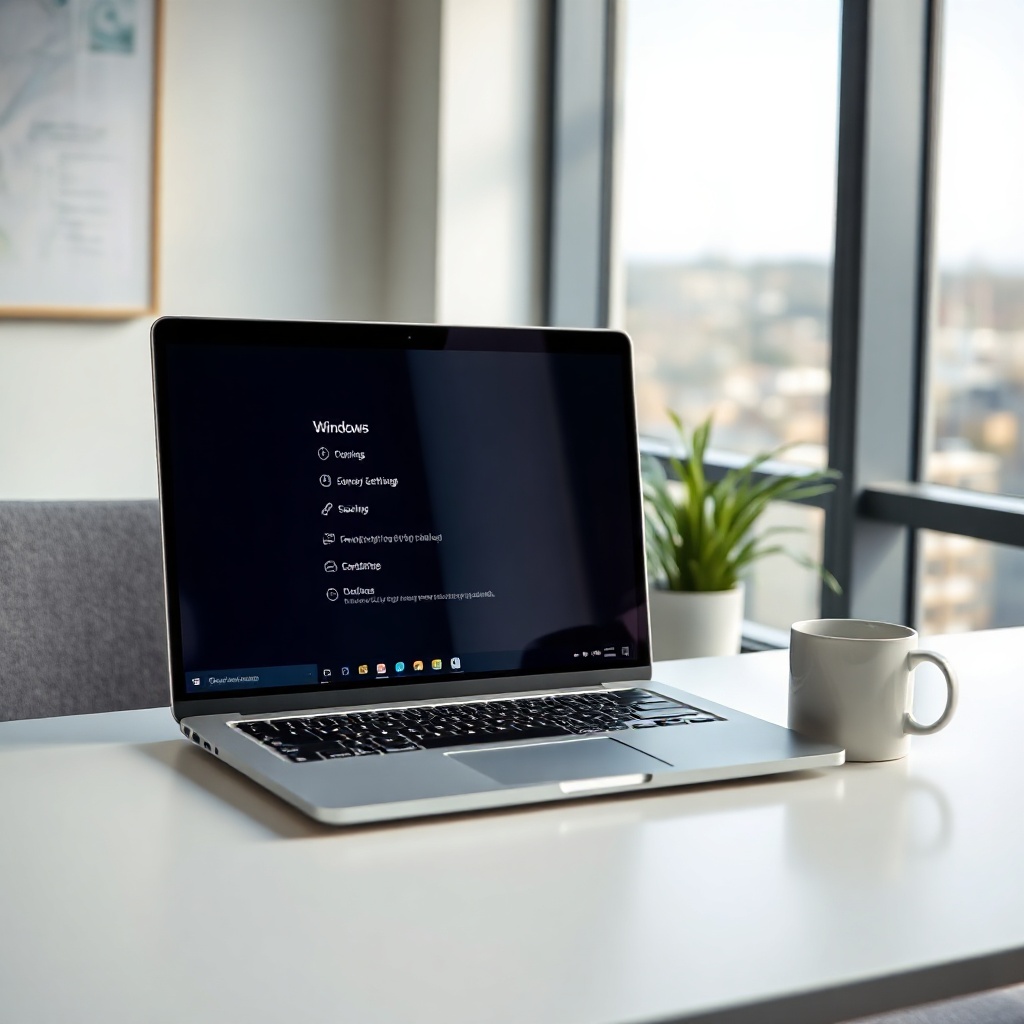
Windows 10 ve 11 sürümlerinde ise “Ayarlar > Sistem > Kapanış” bölümü aracılığıyla otomatik kilitleme süresi doğrudan değiştirilebiliyor. Bu, kullanıcıların güvenlik tercihlerine göre daha hızlı bir erişim sağlar.
Günümüzde çoğu işletim sistemi, yerleşik bir “Otomatik Kilitleme” özelliği sunar ve bu özellik, cihazın enerji tasarrufu, güvenlik politikaları ve kullanıcı tercihleriyle otomatik olarak senkronize olur.
Uzman Görüşleri ve Araştırmalar
Bilgisayar güvenliği alanında çalışan uzmanlar, otomatik kilitleme süresinin hem güvenlik hem de enerji tüketimi açısından kritik olduğunu vurgular.
Bir araştırma, otomatik kilitleme süresinin 5 dakikadan az tutulmasının güvenliği artırırken, 15 dakikadan fazla sürenin enerji tüketimini önemli ölçüde yükselttiğini gösterdi.
Kullanıcı deneyimi araştırmaları, kullanıcıların otomatik kilitleme süresini 10 ila 15 dakika arasında tutmayı tercih ettiğini ortaya koydu. Bu süre, hem verimliliği korur hem de güvenliği garanti eder.
Uzmanlar ayrıca, “Güç seçenekleri” menüsünde “Gelişmiş güç ayarları” bölümünü kullanarak, çoklu cihazlar için aynı kilitlenme politikasını uygulamanın önemini belirtiyor.
Pratik Uygulamalar ve Örnek Senaryolar
Windows 10’da otomatik kilitleme süresini değiştirmek için şu adımları izleyin:
1. “Ayarlar” menüsüne gidin.
2. “Güvenlik” sekmesine tıklayın.
3. “Otomatik kilitleme” seçeneğini bulun.
4. Buradan “Süre”yi dilediğiniz şekilde ayarlayın.
Windows 11’de ise, “Ayarlar > Sistem > Kapanış” kısmına giderek “Otomatik kilitleme” bölümünü bulabilirsiniz.
İşletmeler için, grup ilkesi aracılığıyla tüm cihazlarda aynı kilitlenme süresini zorunlu kılmak mümkündür. Bu, güvenlik standartlarının korunmasına yardımcı olur.
Ayrıca, bir mobil cihazda da aynı ayarı uygulayabilirsiniz. Örneğin, “Ayarlar > Güvenlik & Gizlilik” bölümünden “Ekran kilitleme süresi” ayarını değiştirerek, tabletinizin otomatik kilitleme süresini özelleştirebilirsiniz.
[ekran kilitleme süresi]
Uzman Önerileri ve İpuçları
– Otomatik kilitleme süresini 10 dakika olarak ayarlamak, güvenlik ve enerji tasarrufu arasında ideal bir denge oluşturur.
– Ofis ortamlarında, toplantı veya ekip çalışması sırasında kısa aralıklarla otomatik kilitleme süresini uzatmak verimliliği artırır.
– Güç seçenekleri menüsünde “Sürekli” seçeneği yerine “Zamanlayıcı” seçeneğini tercih edin.
– Kablosuz cihazlar için, pil ömrünü uzatmak amacıyla “Güç tasarrufu” modunu etkinleştirin.
– Windows 11’de “Otomatik kilitleme” ayarını “Kullanıcı Oturumunu Kapat” ile eşleştirerek, oturum kapanışını hızlandırın.
– Grup ilke yönetiminde, “Otomatik kilitleme” süresini zorunlu kılarak tüm çalışanları aynı güvenlik politikasına tabi tutun.
– Kişisel veri koruması için, “Ayarlar > Güvenlik > Otomatik Kilitleme” bölümünde “PIN” veya “Parola” zorunlu kılın.
– Oyun odaklı kullanıcılar için, otomatik kilitleme süresini “Hiçbir zaman” olarak ayarlayarak kesintisiz deneyim sağlayın.
– Donanım güncellemeleri sırasında, otomatik kilitleme süresini kısaltarak sisteminizi koruyun.
– Enerji tasarrufu için, “Ekran koruyucu” yerine “Uyku” modunu tercih edin.
Sıkça Sorulan Sorular
Otomatik kilitleme süresini nasıl değiştiririm?
İlk olarak “Ayarlar” menüsüne gidin. “Güvenlik” sekmesinde “Otomatik kilitleme” seçeneğini bulun ve istediğiniz süreyi girin.
Windows 10 ve 11’de farklılık var mı?
Evet, Windows 10’da “Ayarlar > Güvenlik” bölümünde bulunur, Windows 11’de ise “Ayarlar > Sistem > Kapanış” altında yer alır.
Otomatik kilitleme süresi güvenliği nasıl etkiler?
Kısa bir süre, yetkisiz erişim riskini azaltır. Uzun süre ise enerji tasarrufu sağlar ancak güvenlik açıklarını artırabilir.
Grup ilke üzerinden otomatik kilitleme nasıl uygulanır?
“Yerel Grup İlkesi Düzenleyicisi” (gpedit.msc) açın, “Bilgisayar Yapılandırması > Yönetim Şablonları > Sistem > Otomatik Kilitleme” yolunu takip edin ve politikayı “Etkin” yapın.
Otomatik kilitleme süresi değiştirildiğinde bilgisayar yeniden başlatılmalı mı?
Genellikle yeniden başlatma gerekmez; değişiklikler anında geçerli olur. Ancak bazı durumlarda sistem güncellemesi sonrası yeniden başlatma önerilir.
Sonuç
Windows Otomatik Kilitlenme Süresi, hem güvenlik hem de verimlilik için kritik bir ayardır. Kullanıcı ihtiyaçlarına göre bu sürenin uygun şekilde yapılandırılması, enerji tasarrufu, veri güvenliği ve iş akışının sürekliliği açısından büyük avantaj sağlar. Düzgün bir yapılandırma ile hem bireysel hem de kurumsal ortamlarda optimal performans elde edilebilir.