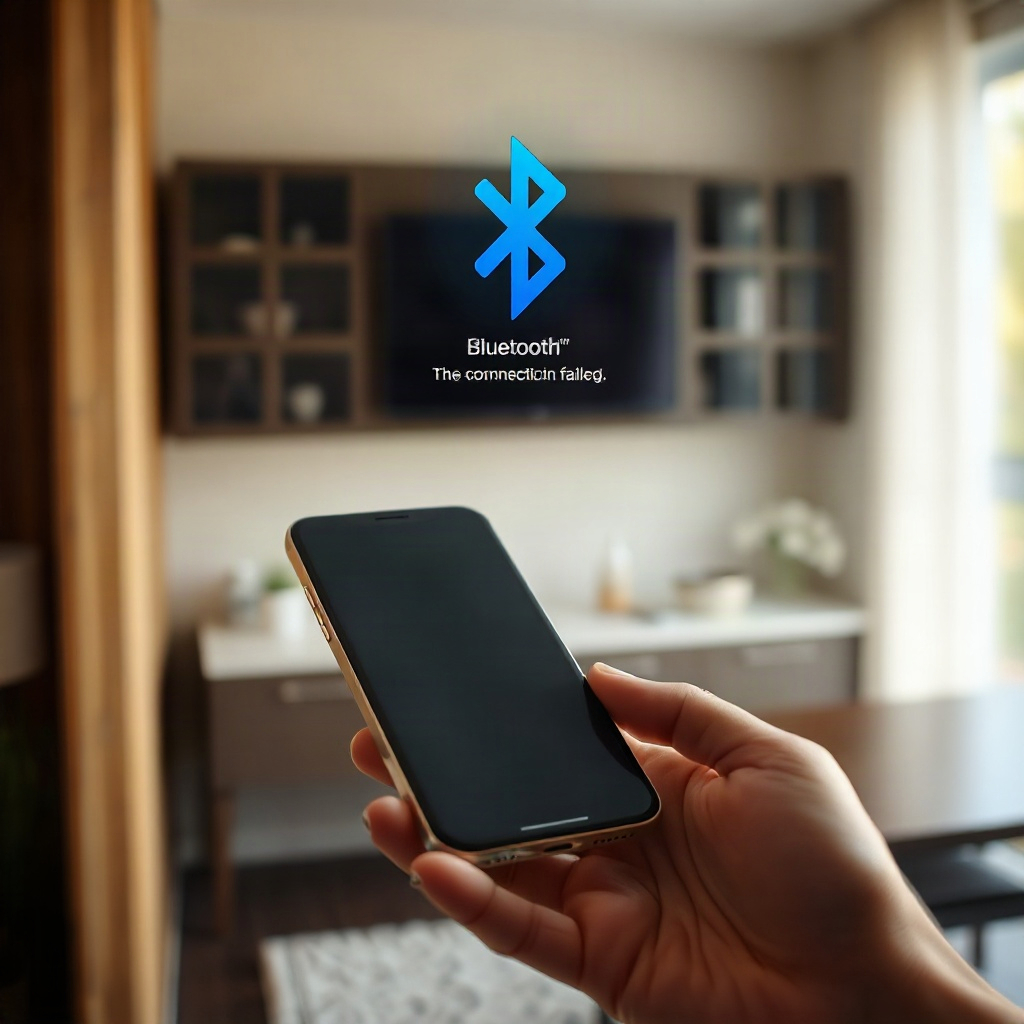
iPhone kullanıcıları için Bluetooth bağlantısı kritik bir işlevdir. Ancak, cihazınızın kablosuz bir eşleşme kuramaması durumunda günlük işler aksayabilir. Burada, iPhone Bluetooth cihazına bağlanmama sorununu nedenleri, çözüm yolları ve uzman tavsiyeleriyle birlikte adım adım ele alacağız.
Bu makale, teknik terimlerden geçmişe kadar geniş bir perspektif sunarak, hem yeni başlayanlar hem de deneyimli kullanıcılar için anlaşılır bir rehber niteliğindedir.
Konuya dair derinlemesine araştırmaların sonucunda, iPhone’un Bluetooth donanımındaki sıklıkla karşılaşılan hatalar ve kullanıcıların sıkça yaptığı hatalar da detaylandırılmıştır.
Temel Kavramlar ve Tanımlar
Bluetooth, düşük güç tüketimiyle kısa mesafelerde veri iletimine izin veren kablosuz bir iletişim standartıdır. iPhone’larda, bu teknoloji sesli asistanlardan kulaklıklara, kulak çalarak otomatize edilen ev aletlerine kadar geniş bir yelpazede kullanılmaktadır.
iPhone Bluetooth bağlantı sorunu, cihazın bir cihazı tanıyamaması, eşleşme sırasında bağlantı hatası vermesi veya bağlantıyı sürdürememesi durumlarını kapsar. Bu sorun, donanımsal arızalar, yazılım güncelleme eksiklikleri veya çevresel faktörlerden kaynaklanabilir.
Bluetooth’un temel çalışması, 2.4 GHz ISM bandında 79 kanal arasında veri iletimini sağlayan 16-bit adresleme ve düşük güç profilleriyle farklı uygulama senaryolarına uyarlanır. iPhone’da ise bu süreç, iOS’un kabaca “Bluetooth Low Energy (BLE)” protokolüyle yönetilir.
Tarihsel Gelişim ve Güncel Durum
Bluetooth, 1994 yılında Ericsson, IBM, Nokia ve Toshiba tarafından ortaya konulan bir teknoloji olarak, ilk sürümü 1.0 ile piyasaya sürüldü. O zamandan beri, 5.0 sürümüyle veri hızında ve bağlantı güvenliğinde büyük atılımlar gerçekleştirildi.
iPhone’da ilk Bluetooth desteği 2007’de iPhone 2G ile birlikte gelirken, 2010’da iPhone 4 ile birlikte BLE desteği eklendi. 2016’da iPhone 7’deki “Bluetooth 4.1” ile daha hızlı eşleşme süreleri sağlandı. 2020’deki iPhone 12 serisinde ise “Bluetooth 5.0” ile daha uzun menzil ve yüksek veri hızı sunuldu.
Bugün, iPhone’ların çoğu Bluetooth 5.0 veya üstü destekler. Ancak, eski iOS sürümleri veya donanım bileşenlerinde yaşanan uyumsuzluklar, bağlantı sorunlarına yol açabilir.
Kullanıcıların Sıkça Yaptığı Hatalar
Kişisel cihazların Bluetooth modunu kapatıp açmak, sıklıkla sorunun çözümünü sağlar. Ancak, kullanıcılar sıklıkla “Eşleşme sorunu” olduğunda cihazı tamamen kapatıp tekrar açmak yerine sadece iOS’u güncellerler. Bu, donanımsal bir sorunu çözmez, sadece yazılım hatalarını geçici olarak gizler.
Bir diğer yaygın hata, eşleşecek cihazın “gizli” (hidden) olmasından kaynaklanır. Kullanıcılar, eşleştirilecek cihazın görünür modda olduğundan emin olmadıklarında, iPhone “Cihaz bulunamadı” hatası verir.
Ayrıca, iPhone’da “Bluetooth” seçeneğini açıp kapatmak yerine, “Saklı” bir profil açmak, kısa sürede bağlantı sorunlarına yol açar.
Çözüm Yöntemleri ve Pratik Uygulamalar
İlk adım olarak, iPhone’unuzda Bluetooth’u kapatıp tekrar açın. Bu, hafıza temizliği ve yeni bir eşleşme taraması başlatır. Daha sonra, eşleşme yapılacak cihazın “görünür” modda olduğundan emin olun.
Eğer sorun devam ediyorsa, iPhone’unuzu yeniden başlatın. Yeniden başlatma, iOS’un Bluetooth modülünü sıfırlar ve geçici dosya bozulmalarını giderir.
Kullanıcıların [kullanım] sayfasını ziyaret ederek, cihazın uyumlu olduğundan ve gerekli tüm güncellemelerin kurulu olduğundan emin olmaları önerilir.
Bluetooth cihazınızın bataryasının tamamen dolu olduğundan emin olun. Düşük pil seviyesi, bağlantı kalitesini düşürebilir.
Son olarak, iOS’un en son sürümüne güncellenmesi, hatalı sürücülerin düzeltilmesi için kritik bir adımdır.
Uzman Önerileri ve İpuçları
1. Çevresel Faktörleri Kontrol Edin: Mikrodalga fırın, kablosuz router gibi cihazlar Bluetooth sinyalini bozabilir.
2. Bluetooth Mesafesini Kısaltın: Cihazlar arasındaki mesafe 10 metreyi geçmemeli.
3. Eşleşme Kayıtlarını Temizleyin: Ayarlar > Genel > Sıfırla > Ağ Ayarlarını Sıfırla, eski eşleşmeleri kaldırır.
4. Donanım Sorunlarını Tarayın: iPhone’unuzun kamerası veya kulaklıklar gibi çevre birimleri donanımsal arızalı ise, bağlantı sorunları artar.
5. Sıfırdan Başlatın: Bluetooth’u tamamen kapatıp, cihazları sıfırdan eşleştirerek sorunları izole edin.
6. Yazılım Güncellemelerini Takip Edin: iOS güncellemeleri, Bluetooth protokollerinde iyileştirmeler içerir.
7. Farklı Cihazları Test Edin: Sorunun cihazda mı yoksa iPhone’da mı olduğuna karar vermek için farklı Bluetooth cihazları deneyin.
8. Güç Tasarrufu Modunu Kapatın: Ayarlar > Pil > Bluetooth, düşük güç modunu kapatın.
9. Wi-Fi’yi Kapatın: Wi-Fi ve Bluetooth aynı frekansta çalışır; Wi-Fi’yi kapatmak bağlantıya yardımcı olabilir.
10. Apple Destek ile İletişime Geçin: Sorun devam ederse, teknik destek uzmanları ile görüşün.
Sıkça Sorulan Sorular
iPhone Bluetooth bağlantısı neden sürekli kopuyor?
iPhone’unuzda, düşük pil seviyesi, çevresel parazit veya yazılım hatası nedeniyle bağlantı kopabilir. Ayarlar > Pil > Düşük Pil Modu’nun kapalı olduğundan emin olun.
Bluetooth cihazını iPhone’a ekleyemiyorum, ne yapmalıyım?
Cihazın “görünür” modda olduğundan ve iPhone’un Bluetooth’unun açık olduğundan emin olun. Gerekirse cihazı yeniden başlatın.
iPhone 12 ile Bluetooth 5.0 cihazı eşleştirilemiyor, sorun ne olabilir?
iPhone 12, Bluetooth 5.0 desteğine sahip olsa da, cihazın firmware’i eski olabilir. Cihazın güncel firmware’ine sahip olduğundan emin olun.
Bluetooth bağlantısını tamamen kapatıp açmak sorunu çözer mi?
Evet, bu adım geçici bir hatayı sıfırlar ve yeni bir tarama başlatır. Ancak, donanımsal sorunda kalıcı çözüm sağlamaz.
Sonuç
iPhone Bluetooth cihazına bağlanmama sorunu, hem donanım hem de yazılım bileşenlerinden kaynaklanan çok yönlü bir problemdir. Doğru teşhis, uygun ayar değişiklikleri ve gerektiğinde teknik destek ile bu sorun genellikle çözülebilir. Kullanıcıların, cihazlarını güncel tutmaları, çevresel faktörleri kontrol etmeleri ve Bluetooth modlarını doğru şekilde yönetmeleri, sorunsuz bir kablosuz deneyim için kritik önem taşır.