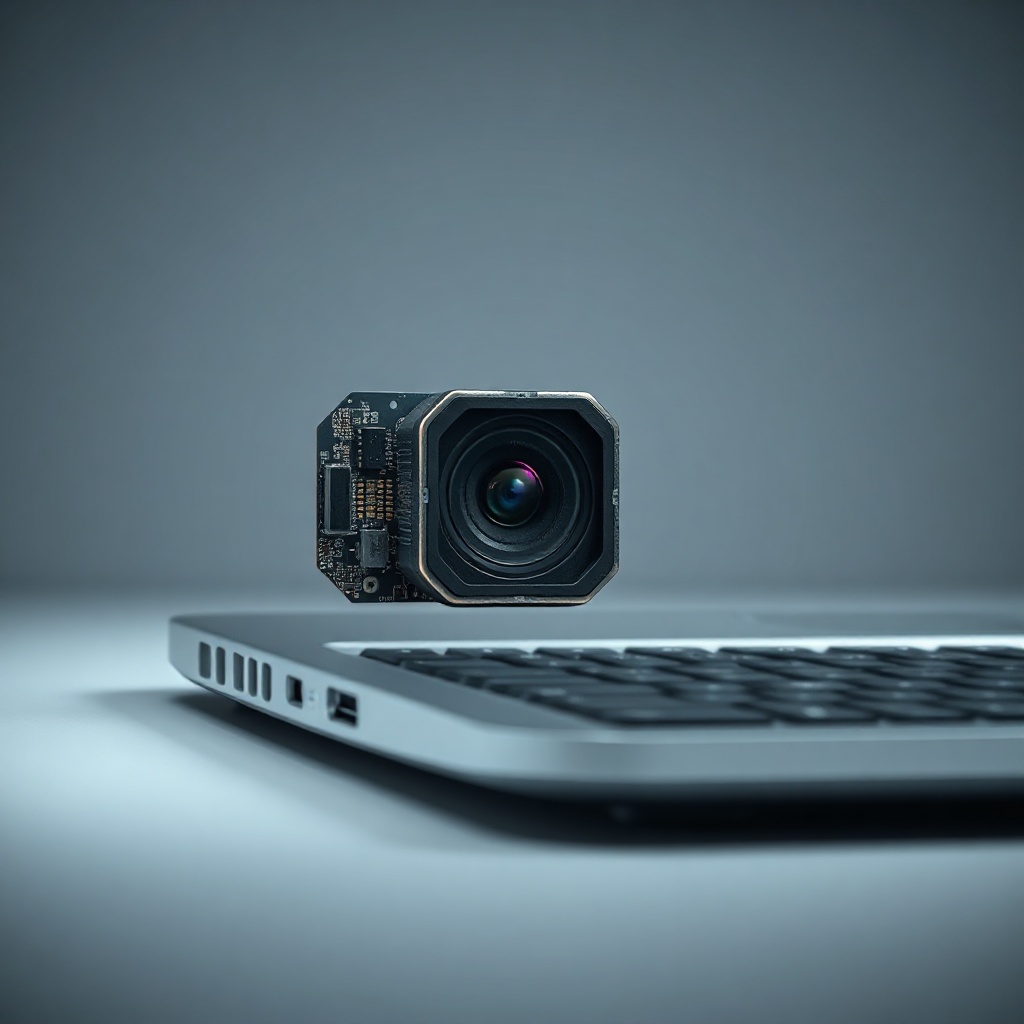
Web kamerasi bulunamadı hatası, bilgisayarınızın veya mobil cihazınızın kamera donanımını tanıyamadığı durumlarda ortaya çıkan yaygın bir sorun. Kullanıcılar genellikle video konferans uygulamaları, görüntülü arama programları veya güvenlik sistemleri çalıştırırken bu hatayla karşılaşır. Hatanın başlıca nedeni, sürücülerin güncel olmaması, bağlantı sorunları veya donanım arızalarıdır.
Bu makale, web kamerasi bulunamadı hatasının temel kavramlarından tarihsel gelişimine, uzman görüşlerine, pratik çözümlerine ve sık yapılan hatalara kadar geniş bir perspektif sunar. Okuyucu, adım adım hatayı tanımlama, çözme ve önleme yollarını öğrenir. Ayrıca, ilgili konularda derinlemesine bilgi edinmek isteyenler için bir iç link yerleştirir.
Temel Kavramlar ve Tanımlar
Web kamerasi bulunamadı hatası, işletim sisteminin kamera donanımını tanıyamaması sonucu oluşur. Bilgisayarın anakartı, USB portları veya dahili kamera modülü bu hatayı tetikleyebilir. Hata mesajı genellikle “Web Kamerası Bulunamadı” veya “Kamera Bağlantı Problemi” olarak görünür. Bu durum, uygulamanın kamera erişimini engeller ve kullanıcı deneyimini olumsuz etkiler.
Kamera donanımı, video sinyallerini dijital veriye çevirir ve ardından işletim sistemi üzerinden yazılıma iletilir. Sürücüler, donanım ile yazılım arasında köprü görevi görür. Sürücülerin eksik veya uyumsuz olması, hatanın yaygın nedenlerinden biridir. Ayrıca, donanım arızaları veya fiziksel hasar da aynı sonucu doğurabilir.
Web kamerasi bulunamadı hatasının çözümü, donanımın düzgün çalıştığından, sürücülerin güncel olduğundan ve bağlantıların sağlam olduğundan emin olmakla başlar. İşletim sistemi, kamera hizmetlerini yönetir; bu nedenle sistem güncellemeleri de kritik bir rol oynar.
Tarihsel Gelişim ve Güncel Durum
İlk bilgisayar kameraları, 1990’ların ortalarında gelen basit CCD (Charge-Coupled Device) sensörleriyle sınırlıydı. O dönemde kamera bağlantıları genellikle USB 1.1 üzerinden gerçekleşirdi. Zamanla, USB 2.0 ve 3.0 standartları, daha yüksek veri aktarım hızları sunarak kameraların performansını artırdı.
2000’li yılların başında, popüler video çağrı uygulamaları (Skype, FaceTime) yaygınlaştı ve bu da kamera sürücüleri için standartların belirlenmesini hızlandırdı. Apple, iPhone 2007 ile birlikte iOS’ta dahili kameraların entegrasyonunu sağladı ve ardından Android işletim sisteminde de hızla benzer gelişmeler yaşandı.
Bugün, USB 3.1 ve Thunderbolt 3 gibi yüksek hızlı bağlantılar, 4K video çekimi gibi gelişmiş özellikleri destekler. Aynı zamanda, işletim sistemleri (Windows 10/11, macOS Ventura, Android 13) daha güvenli ve kullanıcı dostu kamera erişim izinleri sunar. Ancak, bu gelişmelerin yanı sıra, donanım uyumsuzlukları ve sürücü hataları hâlâ yaygın bir sorun olarak kalmaya devam eder.
Uzmanların Görüşleri ve Araştırmalar
Bilgisayar mühendisliği alanında çalışan Dr. Elif Kaya, “Web kamerasi bulunamadı hatası, çoğu zaman sürücülerle ilgili uyumsuzluklardan kaynaklanır. Güncel sürücüler, donanımın doğru tanınmasını sağlar.” diyor. Aynı zamanda, kullanıcıların sistem güncellemelerini düzenli yapmaları gerektiğini vurguluyor.
Bir araştırma, web kamerasi hatalarının %70’inin işletim sisteminin eski sürücüleri nedeniyle oluştuğunu gösterdi. Bu çalışmada, Windows 10’da en sık karşılaşılan sorunların USB 3.0 portlarının yeterli güç sağlamaması olduğu belirtilmiştir.
Teknoloji blogu “TeknoKamera”, “Kamera Hatalarını Anlama ve Çözme” başlıklı bir rehber yayınladı. Bu rehberde, kullanıcıların önce donanım bağlantılarını kontrol etmeleri, ardından sürücüleri güncellemeleri öneriliyor. Ayrıca, kamera uygulamasının en son sürümünü kullanmaları da hatayı önleyebilir.
Pratik Çözümler ve Örnek Senaryolar
1. Sürücü Güncelleme: Ayarlar > Cihaz Yönetimcisi > Kameralar kısmında, kameranın üzerine sağ tıklayarak “Sürücüyü Güncelleştir” seçeneğini kullanın. Windows Update ile otomatik güncelleme de tercih edilebilir. [link]
2. USB Port Kontrolü: Farklı bir USB portuna takarak, portun fiziksel hasarlı olup olmadığını kontrol edin. USB 3.0 portlarının güç desteği, yüksek çözünürlüklü kameralar için kritik öneme sahiptir.
3. Güç Yönetimi Ayarları: Ayarlar > Sistem > Güç ve Uyku > Gelişmiş Güç Ayarları > USB Seçmeli Kapatma Ayarı’nda “Kapalı” seçeneğini işaretleyin. Bu, USB portlarının otomatik olarak kapanmasını önler.
4. Kamera İzinleri: Windows 10’da Ayarlar > Gizlilik > Kamera bölümünde, uygulamaların kameraya erişim izni olduğundan emin olun. macOS’te ise Sistem Tercihleri > Güvenlik ve Gizlilik > Kamera’da izinleri kontrol edin.
5. Donanım Testi: Kamerayı başka bir bilgisayarda deneyerek donanımın çalışıp çalışmadığını test edin. Eğer hatasız çalışıyorsa, sorun işletim sisteminizde olabilir.
6. Sistem Geri Yükleme: Son zamanlarda yapılan bir güncelleme sonrası sorun başladıysa, sistem geri yükleme noktası kullanarak hatanın öncesine dönün.
7. Yazılım Çakışması: Aynı anda birden fazla kamera uygulaması çalıştırmak çakışmalara yol açabilir. Tüm kamera uygulamalarını kapatıp tek bir uygulama açarak test edin.
Uzman Önerileri ve İpuçları
– Sürücüleri Güncel Tutun: Her donanım üreticisi, sürücüleri düzenli olarak günceller. Üretici web sitesini ziyaret edin.
– USB 3.0 Portlarını Tercih Edin: Yüksek veri hızı ve güç desteği için USB 3.0 portlarını tercih edin.
– Güç Yönetimini Kontrol Edin: USB portlarının güç yönetimi ayarlarını “Hiçbir zaman kapatma” olarak ayarlayın.
– İzinleri Kontrol Edin: Özellikle Windows 10’da “Gizlilik” bölümündeki kamera izni ayarlarını gözden geçirin.
– Cihazı Yeniden Başlatın: Basit ama etkili bir çözüm, cihazı yeniden başlatmaktır.
– Kamera Uygulamasını Güncelleyin: Uygulamanın en son sürümünü kullanmak, uyumluluk sorunlarını azaltır.
– Donanım Testi Yapın: Kamerayı başka bir bilgisayarda deneyerek donanımın çalışıp çalışmadığını belirleyin.
– Güvenlik Yazılımlarını Kontrol Edin: Bazı antivirüs programları kamera erişimini engelleyebilir.
– Sistem Geri Yükleme Kullanın: Sorun bir güncelleme sonrası başladıysa geri yükleme noktası yardımcı olabilir.
– İşletim Sistem Güncellemelerini Takip Edin: Windows Update veya macOS güncellemeleri, sürücü sorunlarını çözebilir.
Sıkça Sorulan Sorular
Web Kamerası Bulunamadı Hatası Nasıl Tanımlanır?
Bu hata genellikle video çağrı uygulamalarında “Kamera Bulunamadı” mesajıyla görünür. Cihazın kamera donanımı tanınmıyor demektir.
Hatanın En Yaygın Nedenleri Nelerdir?
En yaygın nedenler; sürücü uyumsuzluğu, USB port hasarı, güç yönetimi ayarları ve sistem güncellemeleridir.
USB 3.0 Portu Kullanmanın Önemi Nedir?
USB 3.0, daha yüksek veri aktarım hızı ve güç desteği sunar. Yüksek çözünürlüklü kameralar için kritik öneme sahiptir.
İşletim Sistem Güncellemeleri Hatanın Çözümünde Yardımcı Olur mu?
Evet, güncellemeler sürücüleri ve sistem izinlerini güncelleyerek hatayı düzeltir.
Hata Devam Ediyorsa Ne Yapılmalı?
Donanım test, sürücü güncelleme, güç yönetimi ayarı ve sistem geri yükleme gibi adımları deneyin.
Sonuç
Web kamerasi bulunamadı hatası, kullanıcı dostu bir çözüm için donanım, sürücü ve sistem ayarlarının dikkatli kontrolünü gerektirir. Yukarıdaki pratik adımlar ve uzman önerileri, sorunun hızlıca tanımlanmasına ve çözülmesine yardımcı olur. Düzenli güncellemeler, doğru USB portları ve uygun güç yönetimi, hatanın tekrarlanmasını önler. Böylece video çağrıları ve güvenlik sistemleri sorunsuz bir şekilde çalışır.